라이노 엔스케이프 설치부터 크랙패치까지!!! Enscape for rhino7
안녕하세요? 컴테크 입니다.
엔스케이프는 스케치업에서
가장 많이 사용하는 렌더링 프로그램이지만,
라이노에서도 많이 사용합니다.
엔스케이프의 최대 장점은 짧은
렌더링타임이 아닌가 싶습니다.
현재 시점에서 라이노7 에서만
엔스케이프 설치가 가능합니다.
라이노8 버전에서는 엔스케이프
실행이 정상적으로 되지 않는점 미리
알려 드립니다.
직접 설치가 어려우시면
원격설치가능합니다.
(010-2493-9362)
언제든지 연락 주세요.
설치 시작 해 보겠습니다.
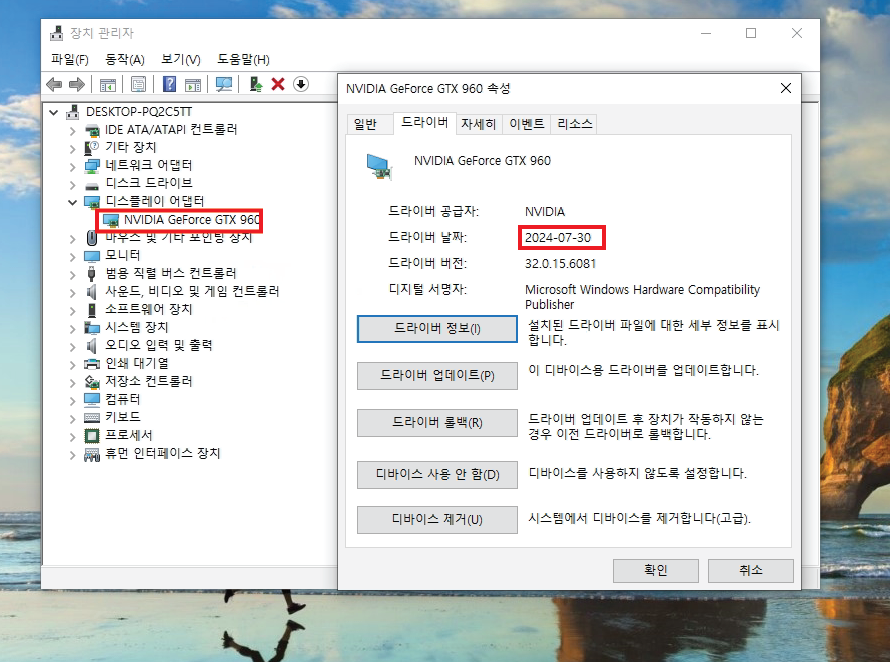
먼저, 라이노에 엔스케이프를 설치하기전,
컴퓨터의 그래픽드라이버가 최신인지 확인해줍니다.
장치관리자 - 디스플레이어댑터 - 드라이버탭을
클릭해 보면, 드라이버 버전과, 날짜를 알수있습니다.
만약 드라이버가 구 버전이라면
'3DP CHIP' 프로그램을 설치하여,
최신 그래픽 드라이버로 업데이트 해 줍니다.
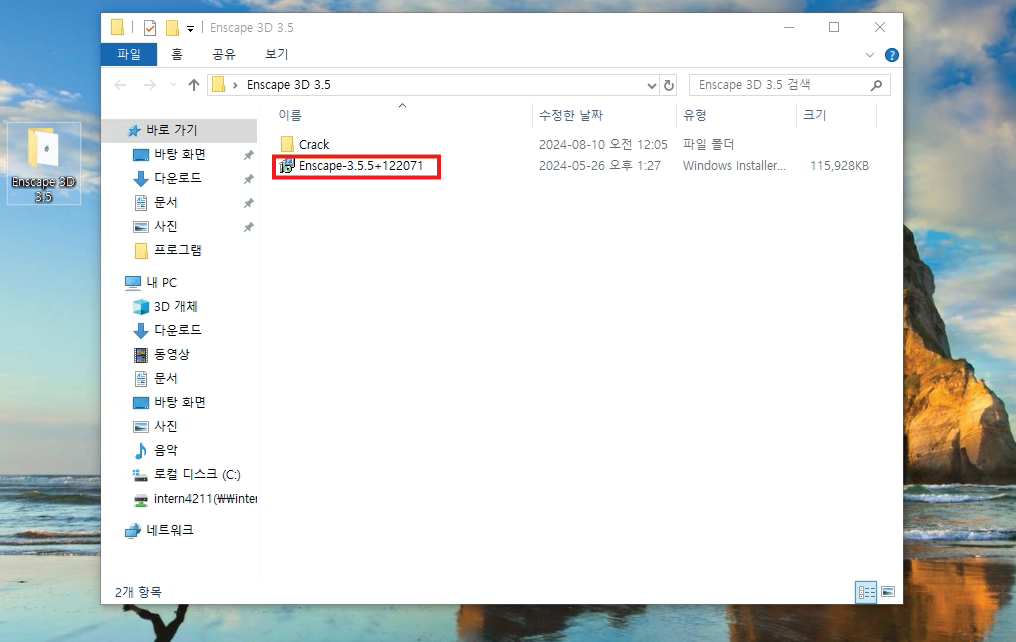
엔스케이프 설치폴더내에
Install 파일을 실행시켜줍니다.
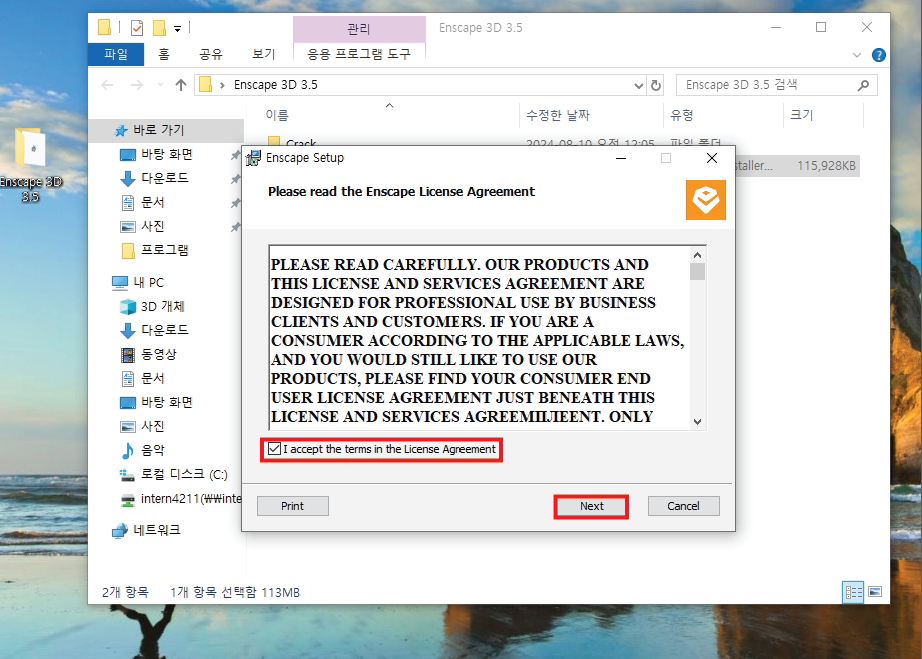
제품 사용약관에 동의하고
'Next'클릭합니다.
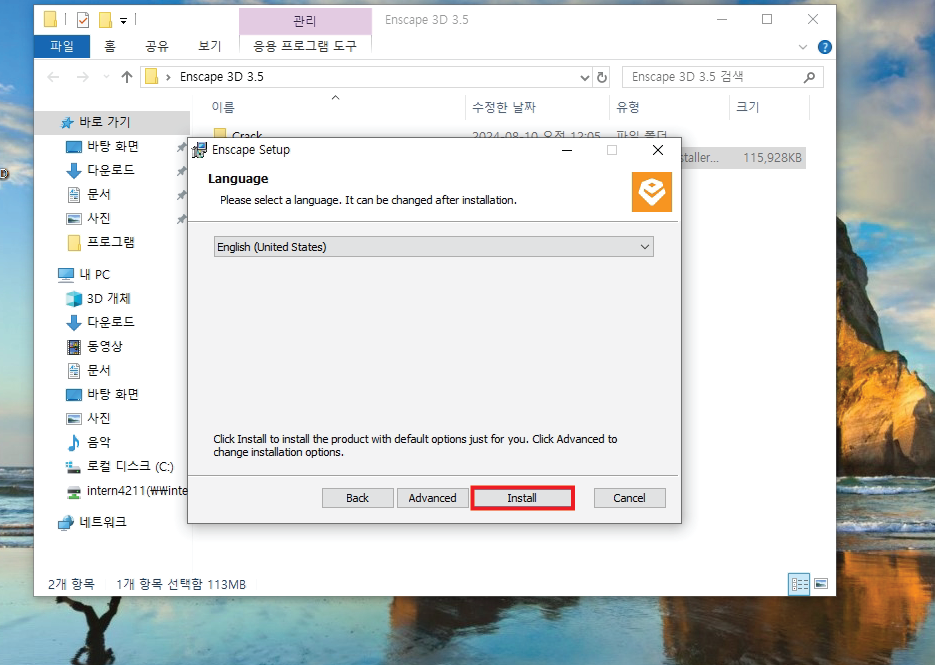
엔스케이프 기본설치경로는
AppData - Lolcal - Programs -Enscape 입니다.
'Install'을 클릭하면
위 경로로 설치됩니다.
만약 설치 경로를 바꾸고 싶으시다면,
'Advanced'버튼을 클릭하여 바꾸실수 있습니다.
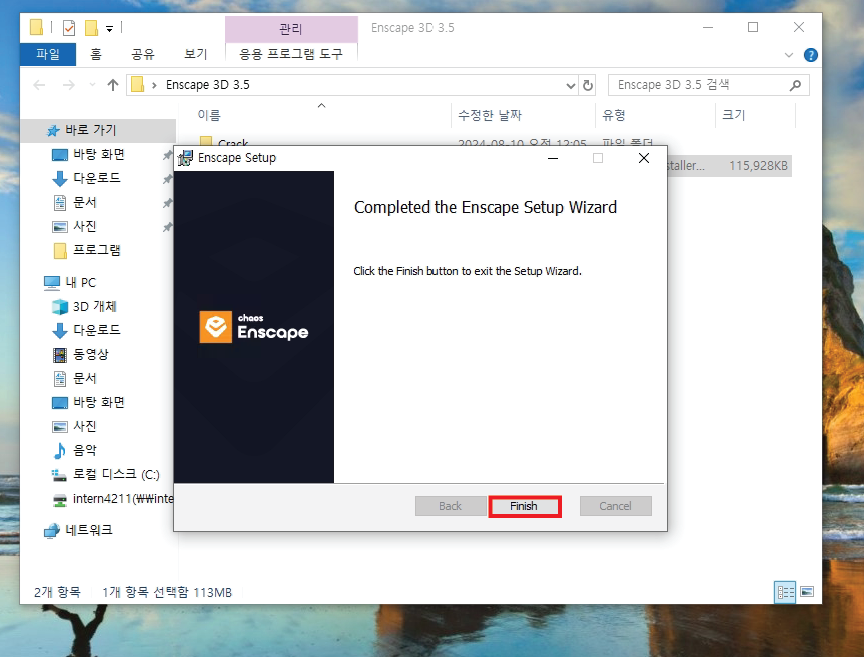
설치가 완료되면, Finish 버튼을 클릭하여
엔스케이프 설치를 마무리 해 줍니다.
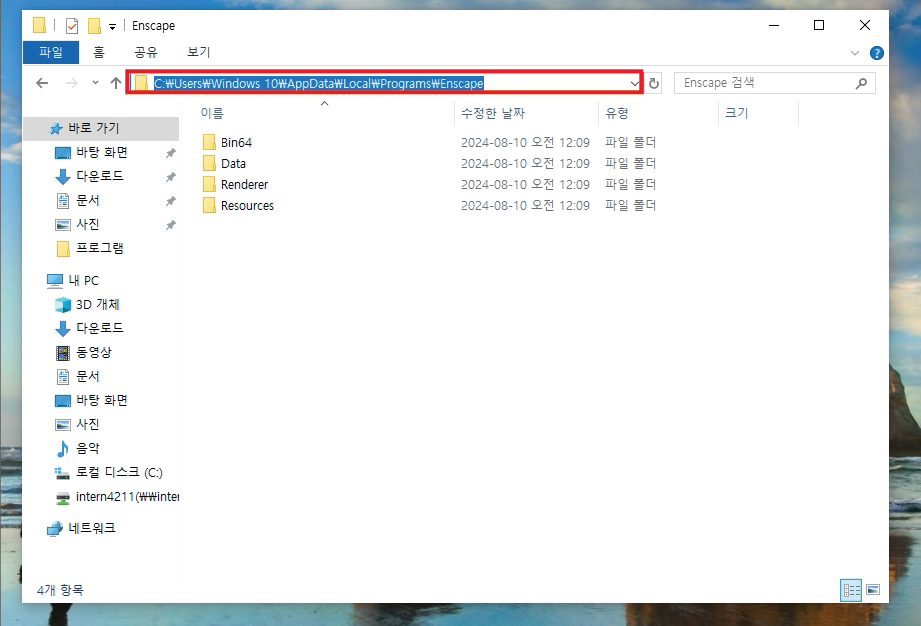
엔스케이프 설치가 끝났다면,
엔스케이프가 설치된 경로로 들어가 줍니다.
'C:\Users\Windows 10\AppData\Local\Programs\Enscape'
위 경로로 먼저 들어갑니다.
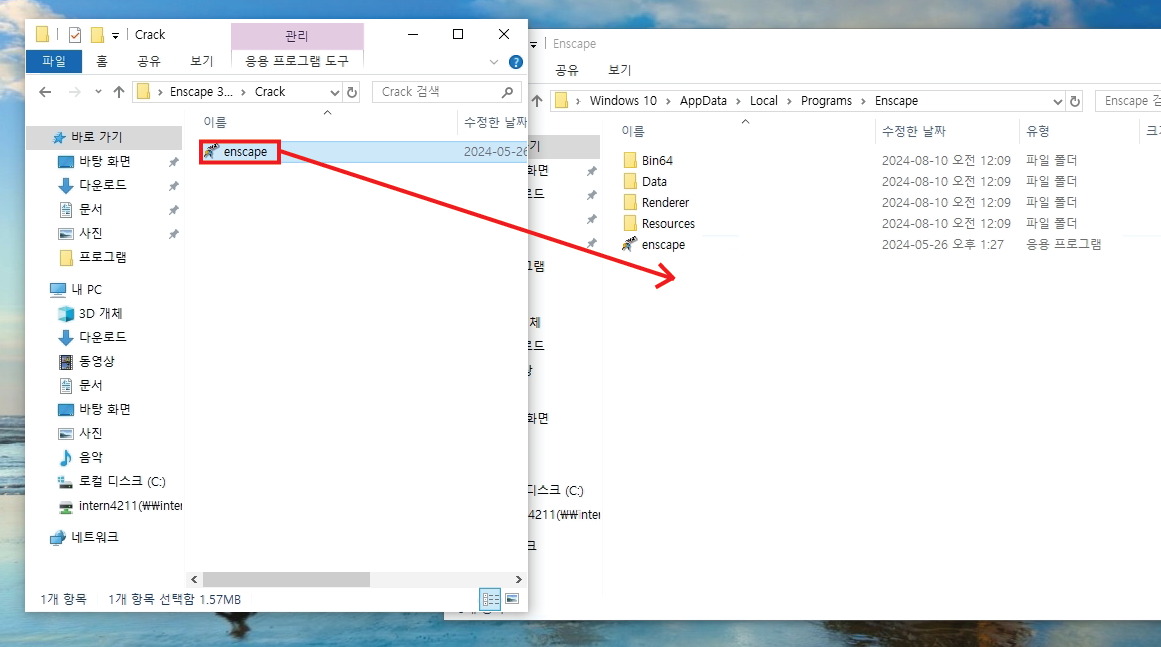
엔스케이프 크랙파일을
엔스케이프가 설치된 경로에
복사 - 붙여넣기 해 줍니다.
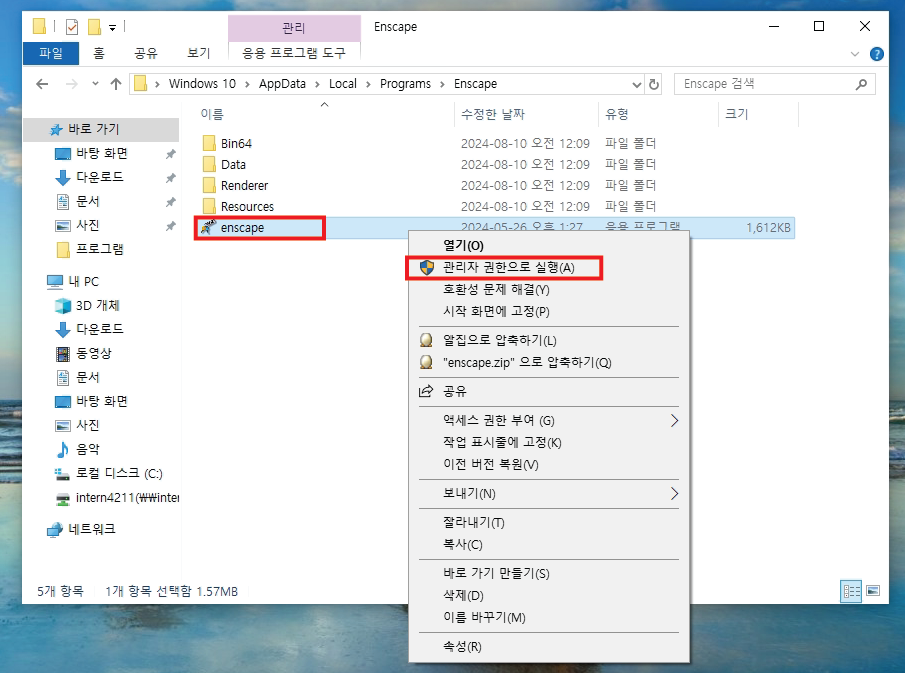
엔스케이프 크랙파일을
'관리자 권한으로 실행' 시켜줍니다.

'Patch' 버튼을 클릭하여,
엔스케이프 크랙을 활성화 시켜줍니다.
'Patching Done' 이라고 뜨면
활성화 작업이 완료된것입니다.
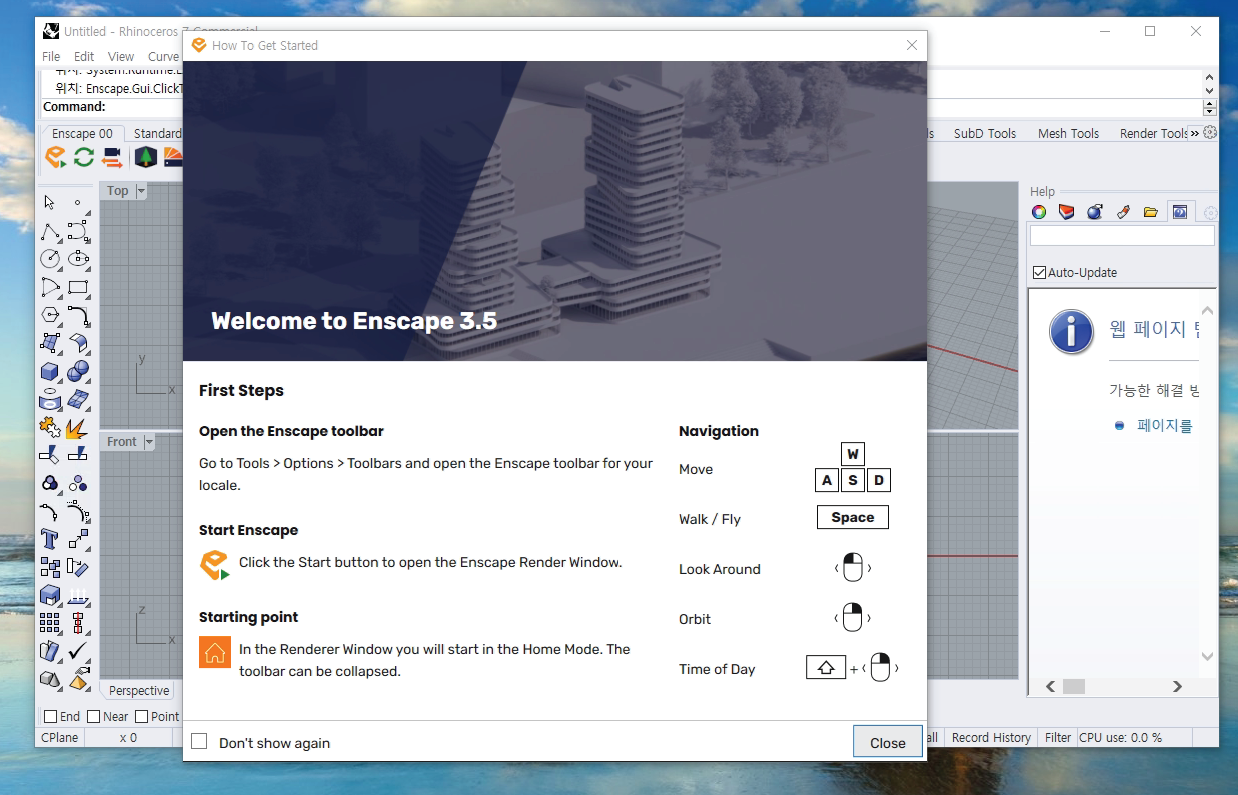
이제 라이노7을 실행시켜보면,
Welcome to Enscape 3.5 창이 뜨면서,
기본 사용방법을 알려줍니다.
최소 실행시 이 창이 떠야만 엔스케이프가
정상적으로 설치된것입니다.
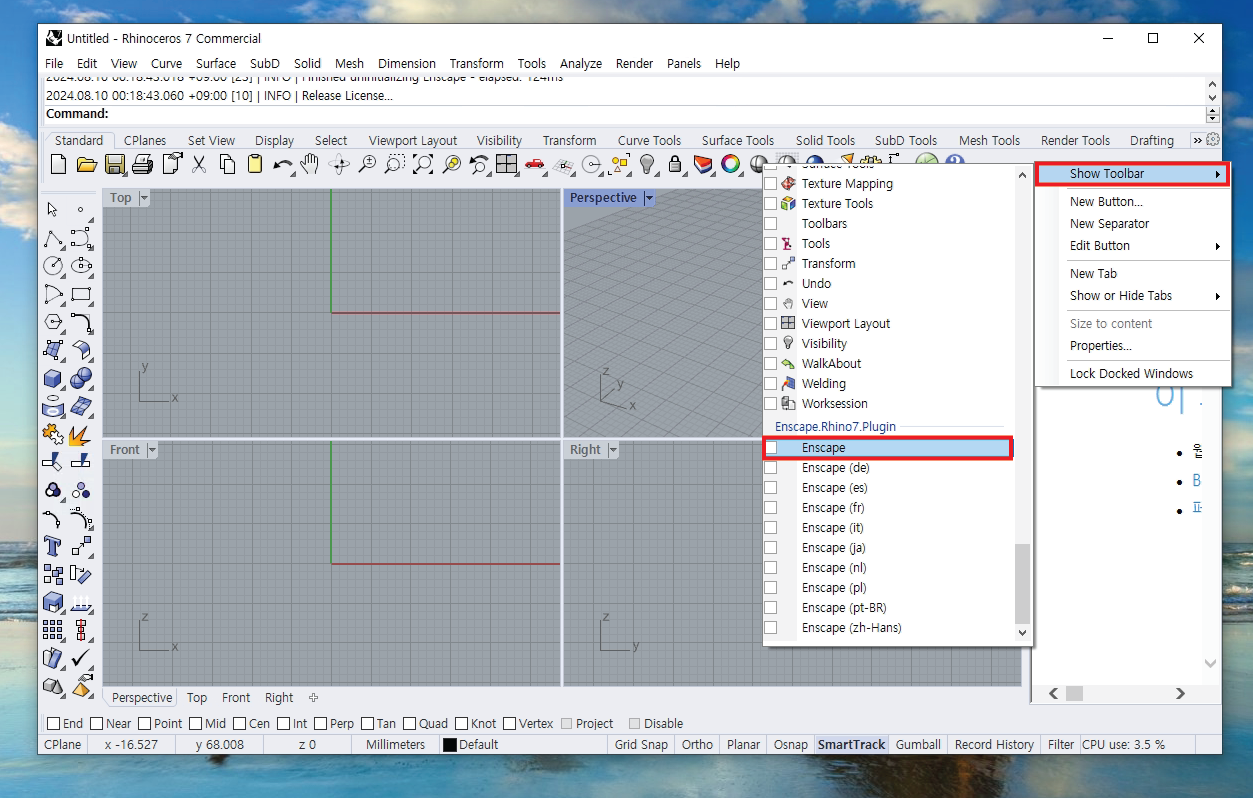
라이노 7 툴바에 엔스케이프를
추가 해 보겠습니다.
툴바 여백공간에 마우스 우클릭후,
'Show Toolbar' - 'Enscape' 클릭해 줍니다.
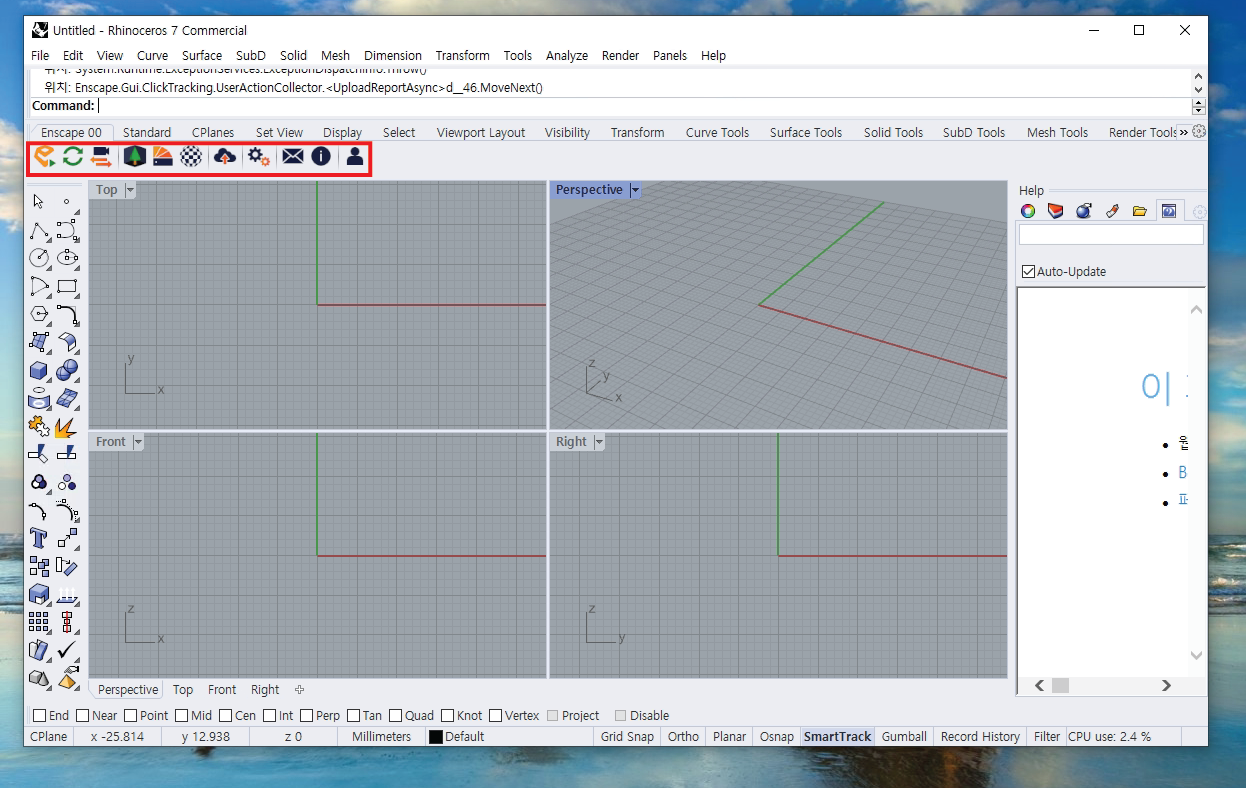
그러면 라이노7 툴바에,
엔스케이브 탭이 추가된것을
확인하실수 있습니다.
간혹 에쎗 라이브러리가 차단되어
안되는 경우가 있습니다.
엔스케이프 설치후, 반드시 에셋라이브러리에
들어가서, 정상적으로 접속이 되는지 확인이
필요합니다.
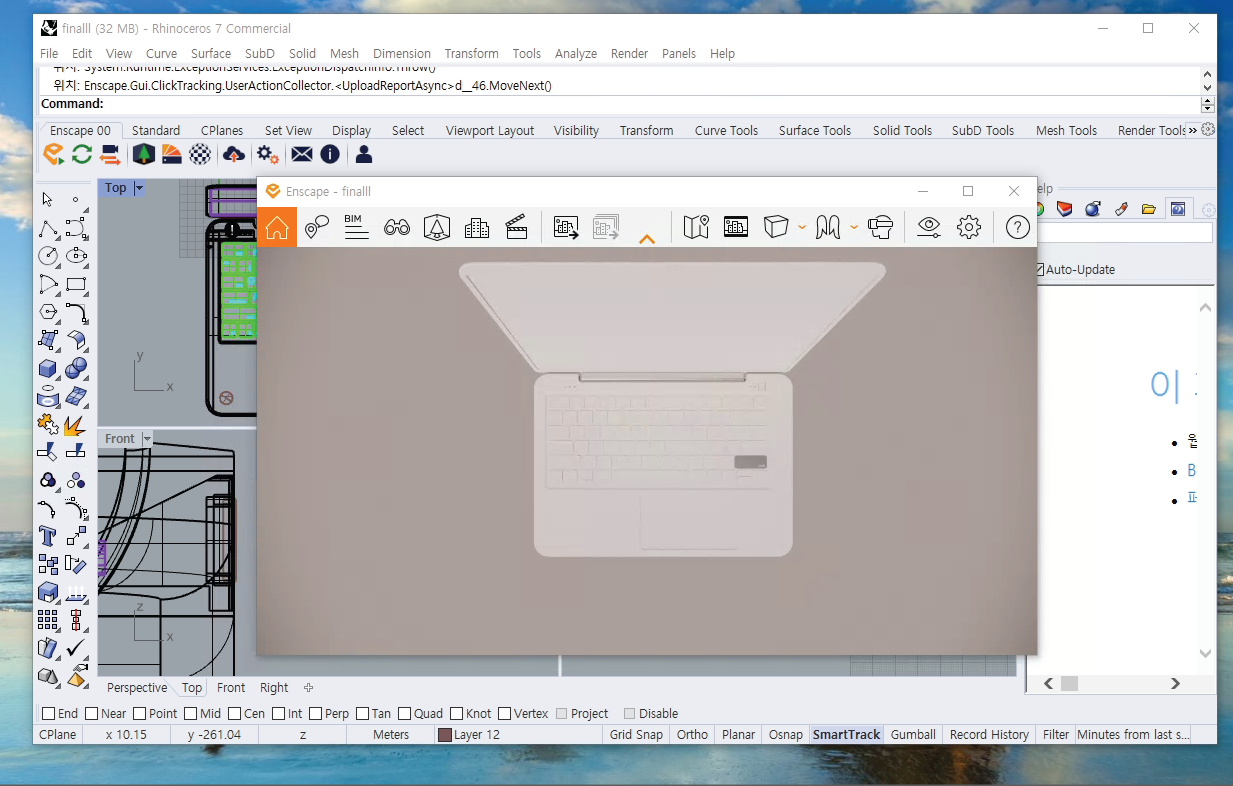
테스트를 위해 렌더링을
돌려봅니다.
라이노7에서 엔스케이프가 정상적으로
작동하는것을 확인하고, 설치를 마무리합니다.
라이노 엔스케이프 설치가 필요하시다면? 컴테크에서 원격으로 도와드립니다.
010-2493-9362
카카오톡: p9362
연중무휴 늦은시간까지 영업합니다~ 언제든지 연락 또는 문자주세요.
'컴퓨터 S.W 정보 > 그래픽 디자인 · 비디오 · 패션' 카테고리의 다른 글
| 스케치업 2024 엔스케이프 4.2 설치부터 패치까지 (0) | 2025.12.06 |
|---|---|
| 3ds Max 2016 설치부터 크랙패치까지 한번에 하는방법! (0) | 2025.12.06 |
| 라이노 브이레이 설치 부터 크랙패치까지 하는방법! V-ray6 For Rhinoceros 7 (1) | 2025.12.04 |
| 스케치업 브이레이 설치부터 크랙패치까지 하는방법 V-Ray6 For SketchUp!!! (0) | 2025.12.04 |
| 일러스트 도면작성! Hot Door CADtools 캐드툴즈설치부터 크랙패치까지! (1) | 2025.12.04 |


