인벤터 2025 설치부터 인증까지 한번에 하는방법!!!
안녕하세요? 컴테크입니다.
인벤터 2025 설치를 시작해 보겠습니다.
기존에 오토데스크 프로그램
EX) 캐드,레빗,등등 이 설치되어있으시다면,
완벽하게 제거 하고 설치를 시작하셔야됩니다.
다른 오토데스크사 제품은 인벤터 설치후
설치하시면됩니다.
오토데스크사 제품 완벽제거 방법은
다음글에 업로드 하도록 하겠습니다.
직접 설치가 어려우시다면,
원격설치 가능합니다.
(010 2493 9362)
언제든지 연락주세요.
시작해 보겠습니다.

인벤터 2025 Setup 파일을 관리자권한으로
실행시켜줍니다.
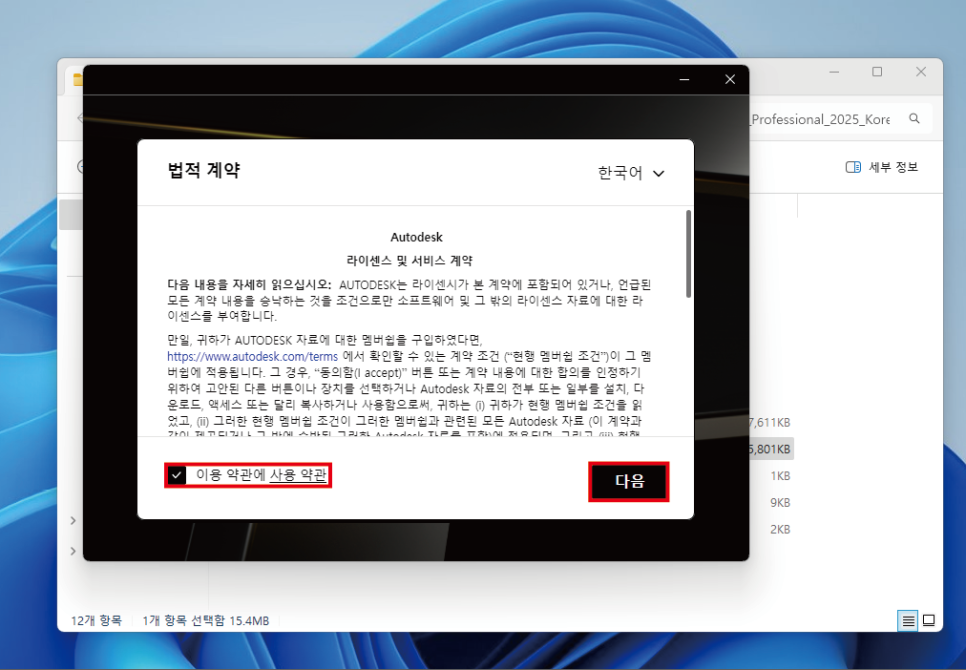
이용 약관에 동의 체크해주고
'다음' 클릭합니다.

기본 설치위치는 C드라이브로 설정됩니다.
바꿀 필요없이 '다음' 클릭합니다.
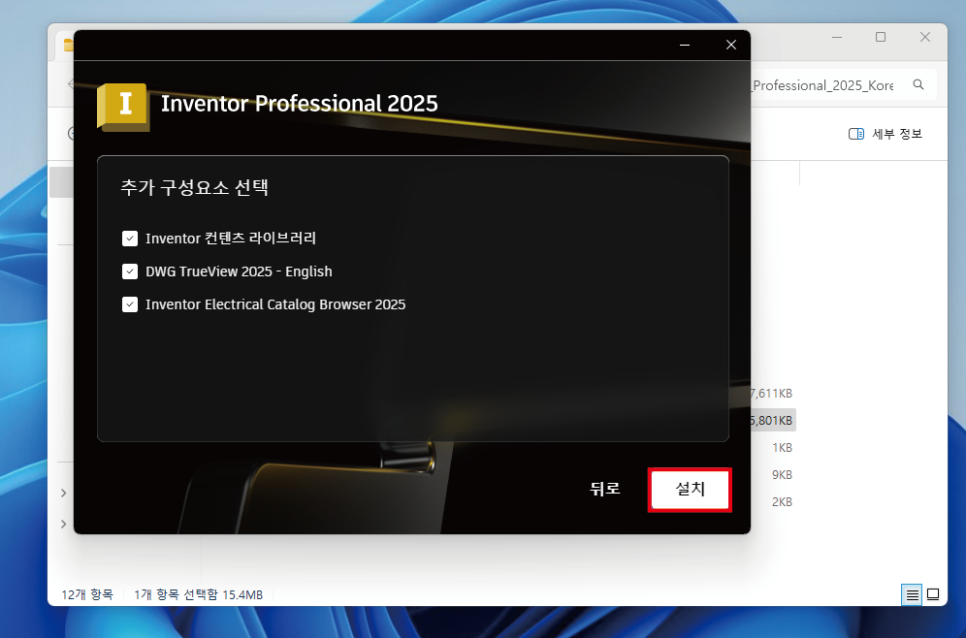
'설치' 클릭하여 설치를 진행합니다.
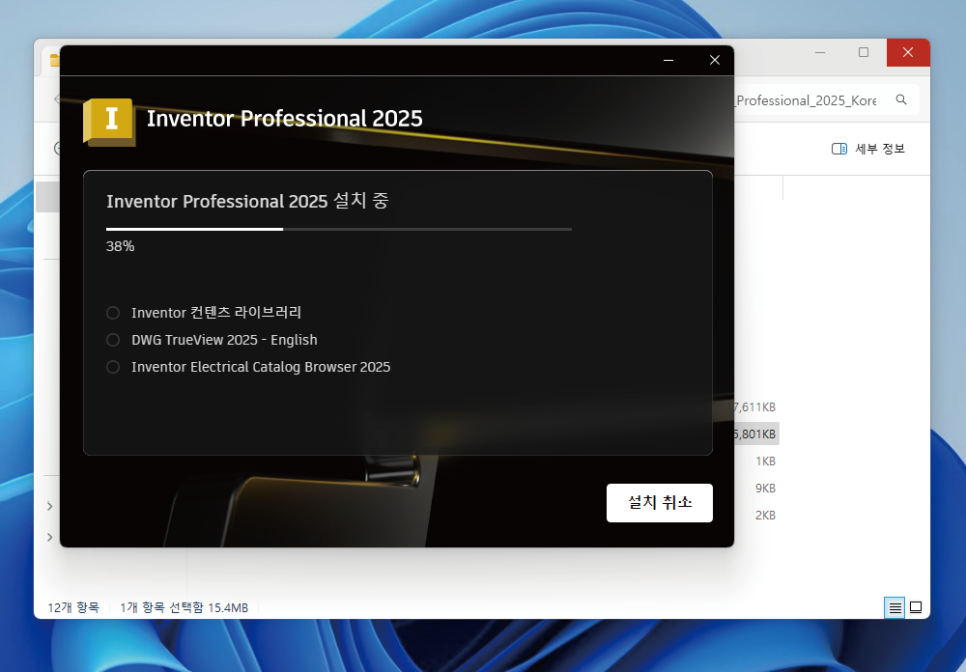
컴퓨터 사양에 따라서 시간이 조금 소요됩니다.
인벤터 2025는 윈도우 환경이
깨끗하다면, 쉽게 설치가 됩니다.
하지만 OS 상태가 비정상적이거나
기존의 오토데스크 제품이 설치된 흔적이
남아있다면, 설치가 잘 안되는 경우가 많습니다.
제일 좋은방법은 인벤터2025를 먼저 설치한후
캐드나 다른 오토데스크사 프로그램을 설치하는것입니다.
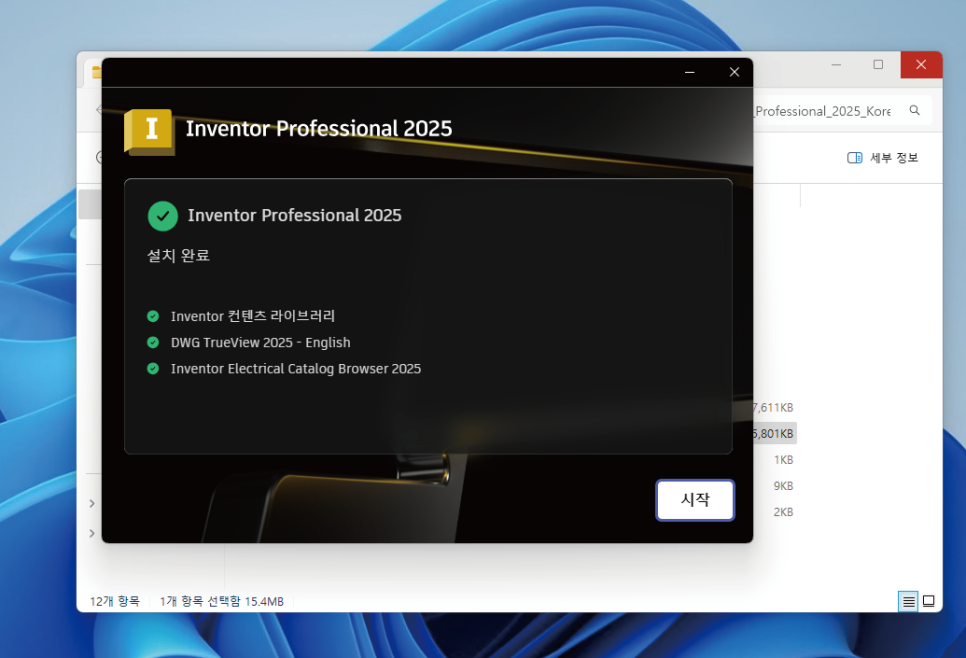
인벤터 설치가 마무리되면,
시작 버튼을 누르지마시고,
상단의 X 버튼을 눌러 설치를 종료해 줍니다.
이제 인벤터 설치는 마무리 되었습니다.
이제 인증을 해 주어야합니다.
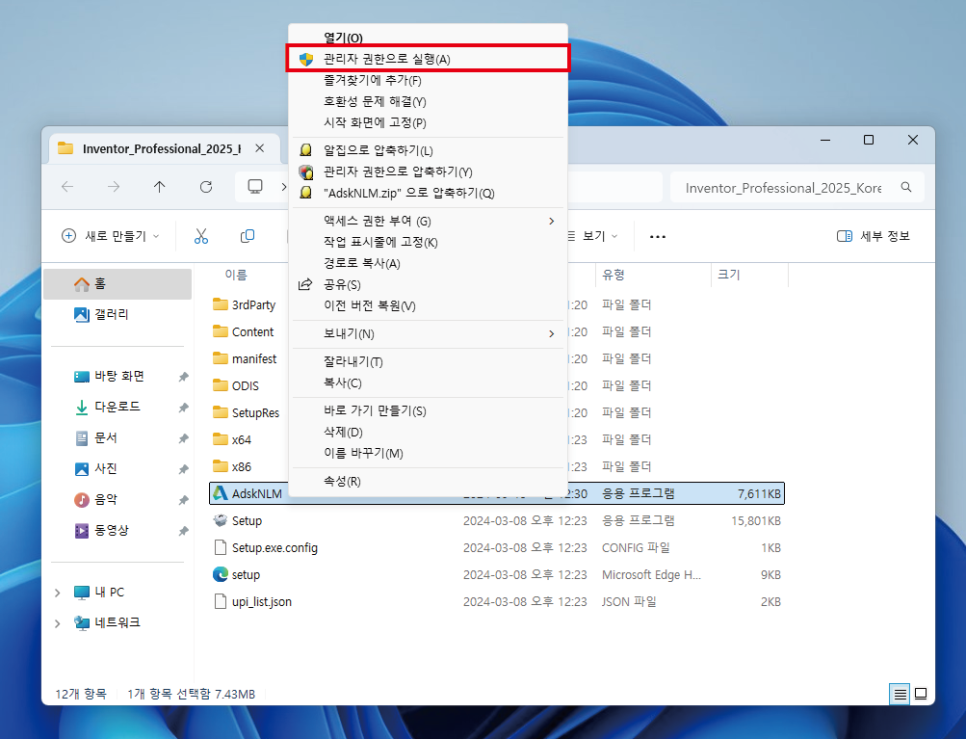
'AdskNLM' 파일을 관리자 권한으로
실행시켜 줍니다.
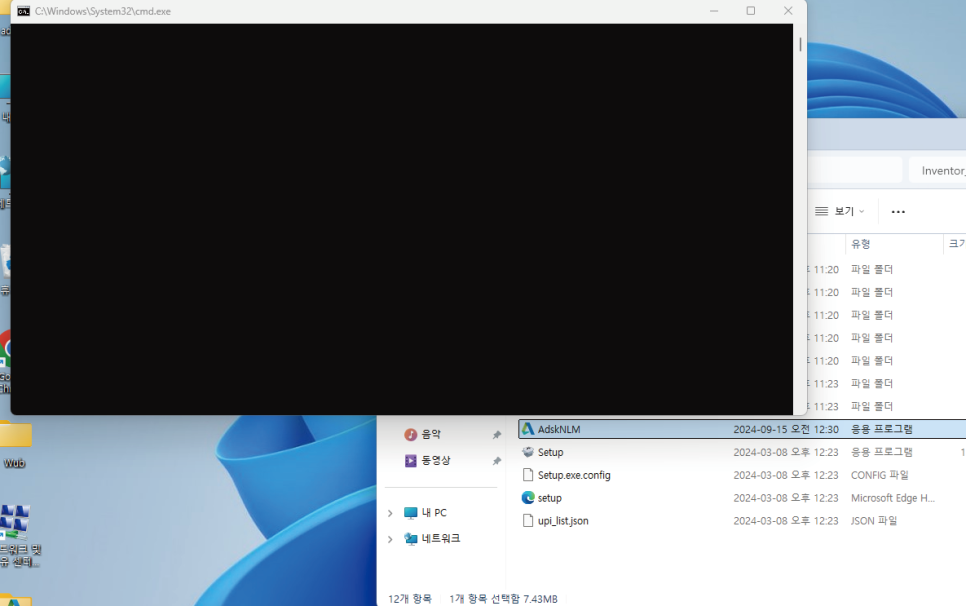
명령프롬프트 창이 반복되면서
꺼졌다 켜졌다 합니다.
간혹 시간이 오래 걸리는 경우도 있으나,
차분하게 기다려줍니다.
이 과정은 컴퓨터 PC 이름과
맥주소를 라이센스 패치에 입력시키는 과정입니다.
간혹 PC 이름이 영문이 아닌, 한글 또는 특수문자가
들어가 있으면 인증이 안되는 경우도 많습니다.
이럴때는 새 계정을 만들어서 새로 인증을
받으셔야 합니다.
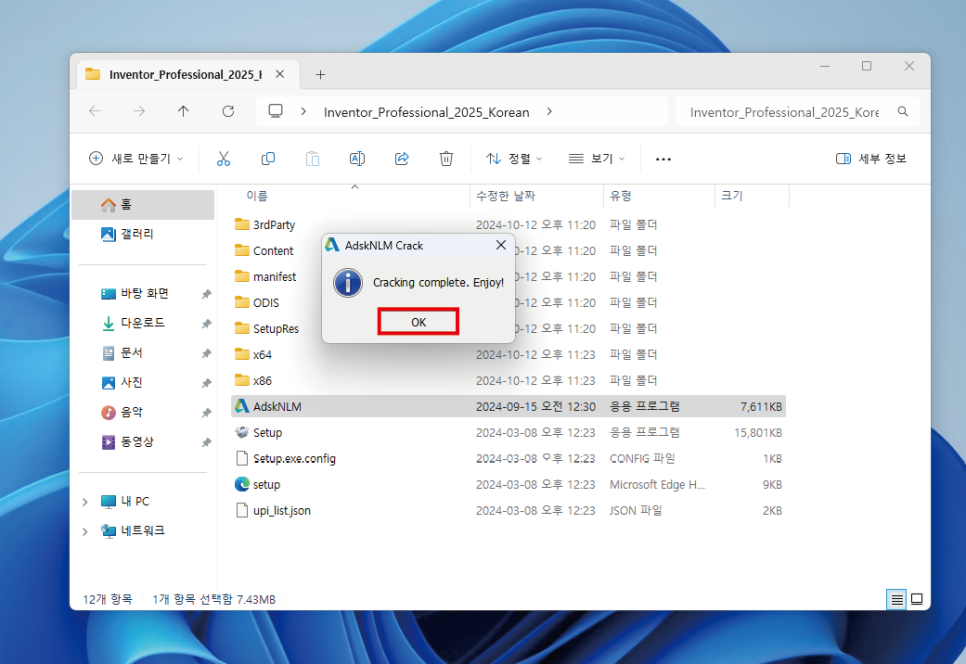
인증이 완료되면, 'Cracking Complete Enjoy'
요렇게 창이 뜹니다.
'확인' 버튼을 눌러줍니다.
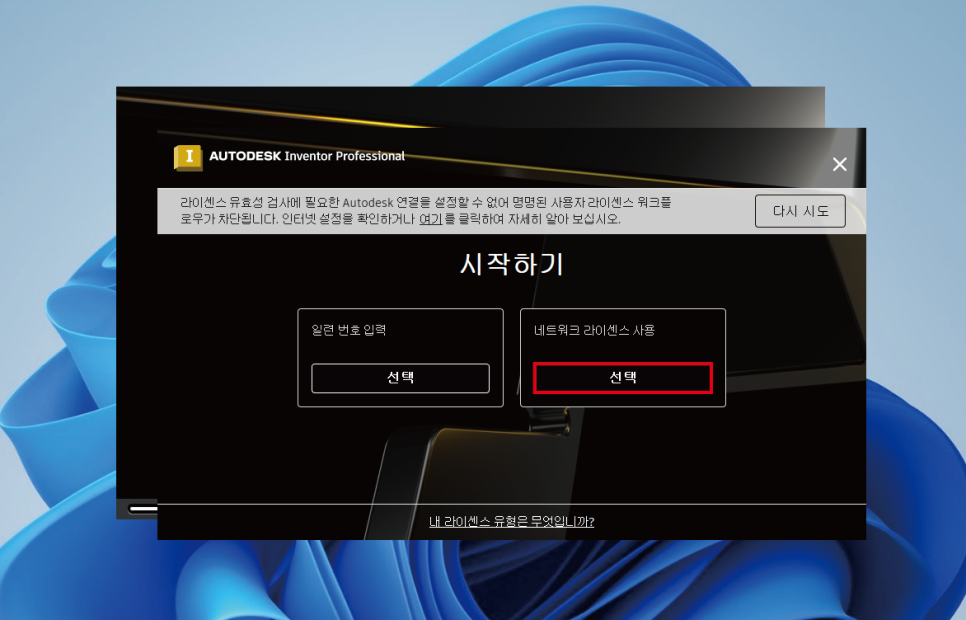
인벤터 2025를 실행시켜 줍니다.
네트워크 라이센스 사용을 클릭합니다.
간혹 서버주소를 입력하라고 뜰때가 있습니다.
그럴때는 제대로 패치가 안되었기때문에
어떤 부분에서 문제가 생겼는지 찾아보아야 합니다.
대부분 OS 상태가 깨끗하지 않아서,
또는 기존의 오토데스크 라이센스 서버와
충돌하여 그런경우가 많습니다.
이럴때는 윈도우 재설치후 시도해 보시는것을
권해드립니다.
하지만!!! 기존에 사용하시던 프로그램,또는
자료 때문에 윈도우 재설치를 하지 못하는 경우도있습니다.
이럴때, 컴테크에서
원격으로 완벽하게 셋팅해 드립니다.
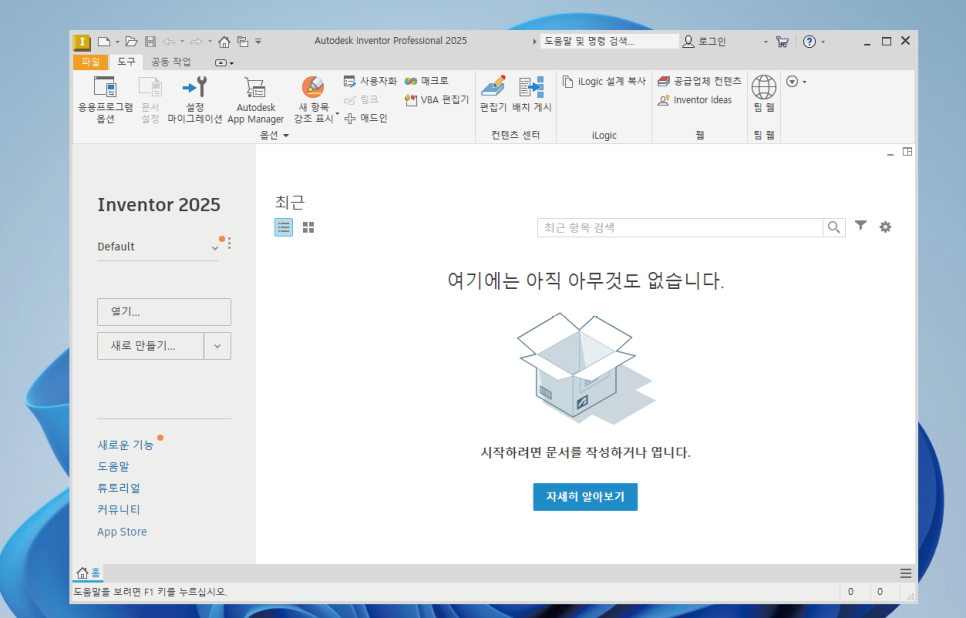
설치가 정상적으로 잘 되었다면,
위와 같이 정상적으로 실행 되어야 됩니다.
재부팅 해도 문제 없이 실행이 된다면
인벤터2025 설치가 완벽하게 된것입니다.
인벤터 설치가 설치가 필요하시다면? 컴테크에서 원격으로 도와드립니다.
010-2493-9362
카카오톡: p9362
연중무휴 늦은시간까지 영업합니다~ 언제든지 연락 또는 문자주세요.
'컴퓨터 S.W 정보' 카테고리의 다른 글
| 윈도우10 설치방법 초기 셋팅부터 최적화 까지 완벽한 셋팅방법 1편 (0) | 2025.12.06 |
|---|---|
| 솔리드웍스2024 설치부터 크랙패치까지 에러없는 설치방법!!! (0) | 2025.12.06 |
| UG NX10 설치 에러없는 완벽 설치 방법 2편 (0) | 2025.12.06 |
| UG NX10 설치 에러없는 완벽 설치 방법 1편 (0) | 2025.12.06 |
| 3ds Max 2016 설치부터 크랙패치까지 한번에 하는방법! (0) | 2025.12.06 |