윈도우10 설치방법 초기 셋팅부터 최적화 까지 완벽한 셋팅방법 2편
윈도우 10 설치방법 2편입니다.
기본프로그램과 최적화 프로그램을
설치 할 예정입니다.
https://comtech.tistory.com/45
1편을 안보고 오신 분들은
보고 오시길 바랍니다.
직접 설치가 어려우시다면,
원격설치 가능합니다.
(010 2493 9362)
카카오톡ID: (p9362)
언제든지 연락주세요.
2편 시작해 보겠습니다.
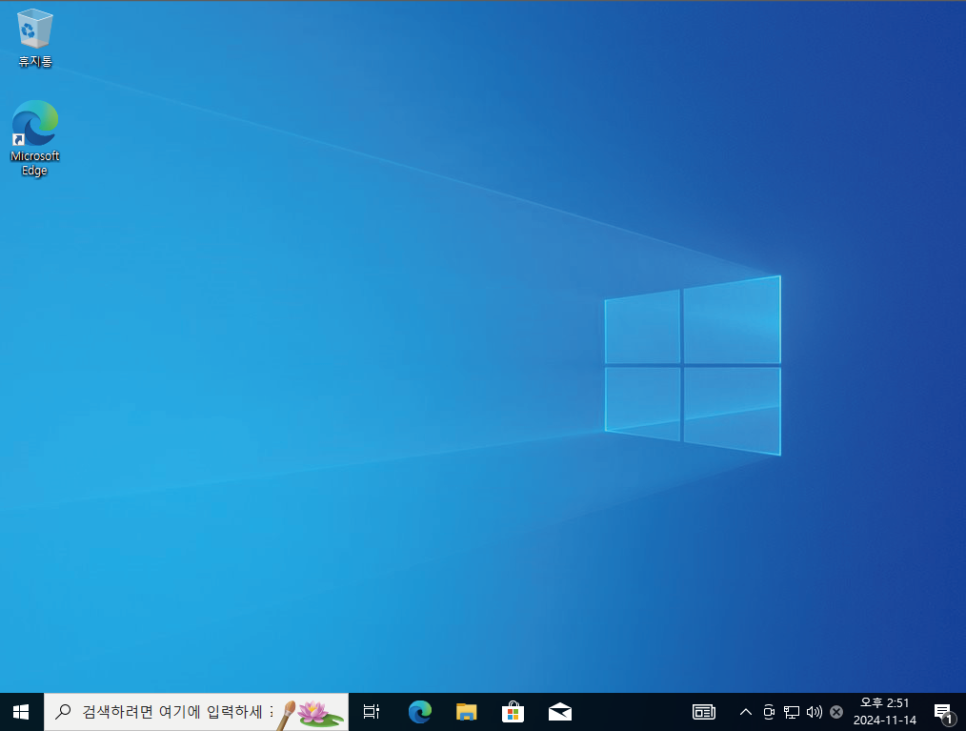
윈도우10 설치가 마무리되면,
위와 같이 익숙한 화면이 뜹니다.
일다 기존의 자료부터 백업 해 주어야 합니다.
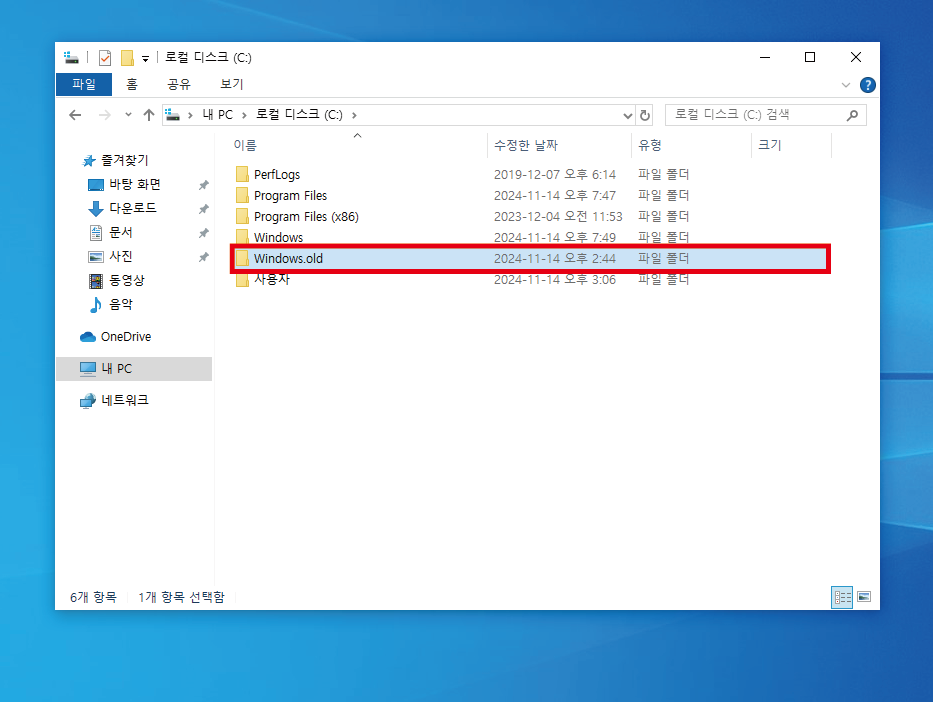
윈도우10 재 설치전 자료는
로컬디스크C - Windows.old 에
전부 남아있습니다.
Windows.old 폴더에 클릭 해 줍니다.
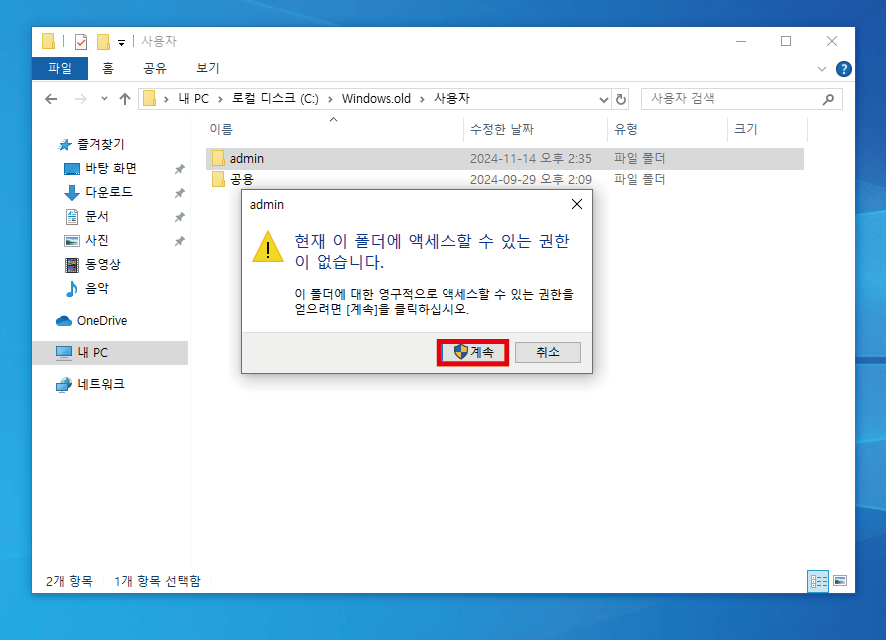
여기에서 기존의 계정에 들어갑니다.
폴더 권한에 액세스 권한이 없다고
뜨지만, 무시하고 "계속" 클릭 해 줍니다.
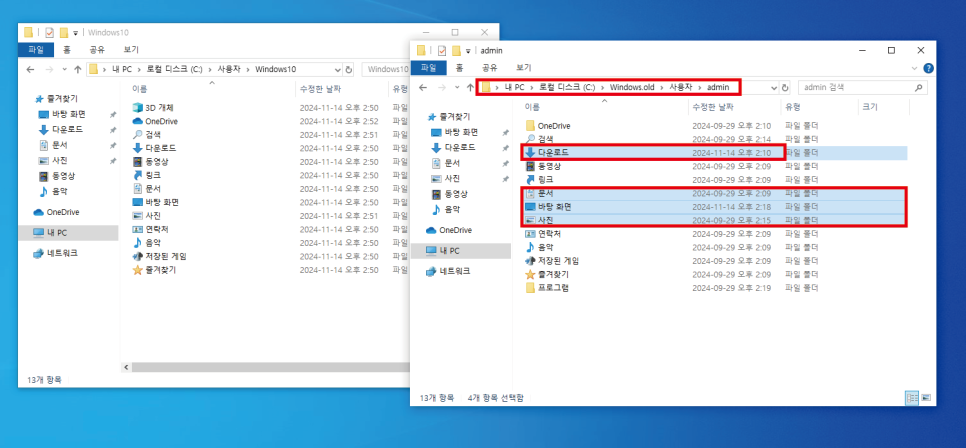
기존 자료의 양이 많았다면
접근하는 시간이 다소 걸릴 수 있습니다.
바탕화면,다운로드,문서,사진 등등
(공인인증서 위치는 AppData - LocalLow -NPKI 폴더입니다.
숨김폴더 해제 후 백업 하셔야됩니다.)
필요한 자료를 선택하여,
로컬디스크C - 사용자 - 계정이름
그대로 이동하여 줍니다.
(복사-붙여넣기가 아닙니다.
파일을 드래그하여 이동해 줍니다.)

이제부터, 윈도우10의 기본적인
셋팅을 해 보도록 하겠습니다.
바탕화면 빈 공간에 "마우스 우클릭" -
"개인설정" 클릭 합니다.

"테마" - "바탕화면아이콘설정"
클릭 합니다.

바탕화면에 추가 될 기본아이콘을
셋팅합니다.
컴퓨터/네트워크/문서/휴지통
요렇게 네개의 항목을 선택한후,
"적용" - "확인" 클릭합니다.
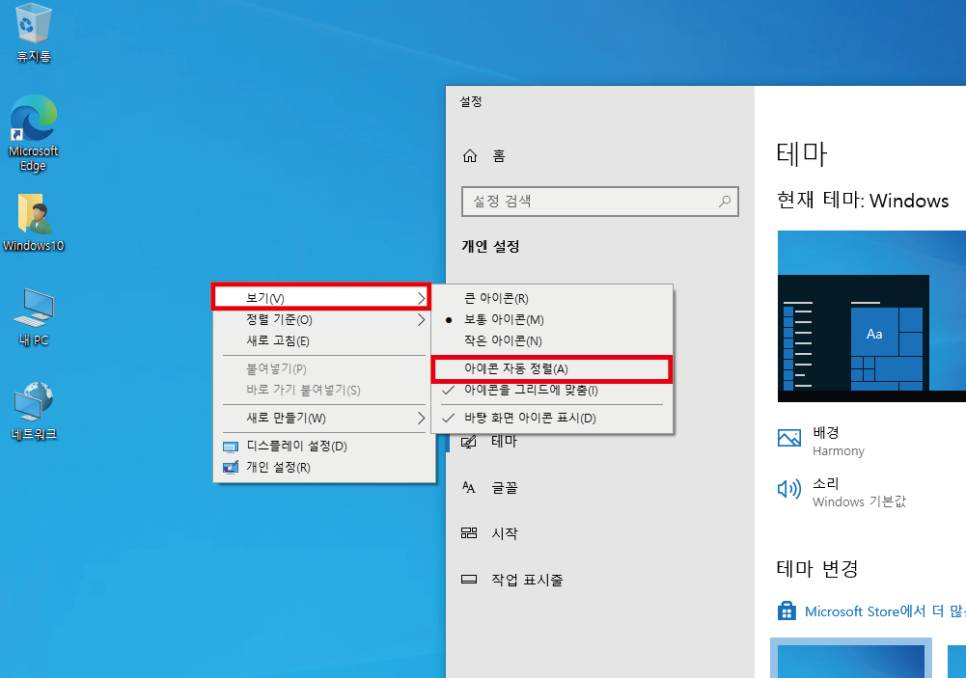
요 부분은 선택사항입니다.
저는 개인적으로 정돈 되어있는것을
좋아하는 편이라서 아이콘을
"자동정렬" 해 두는 편입니다.
바탕화면 빈 공간에서
"마우스 우 클릭" - "보기" - "아이콘 자동 정렬" 클릭합니다.
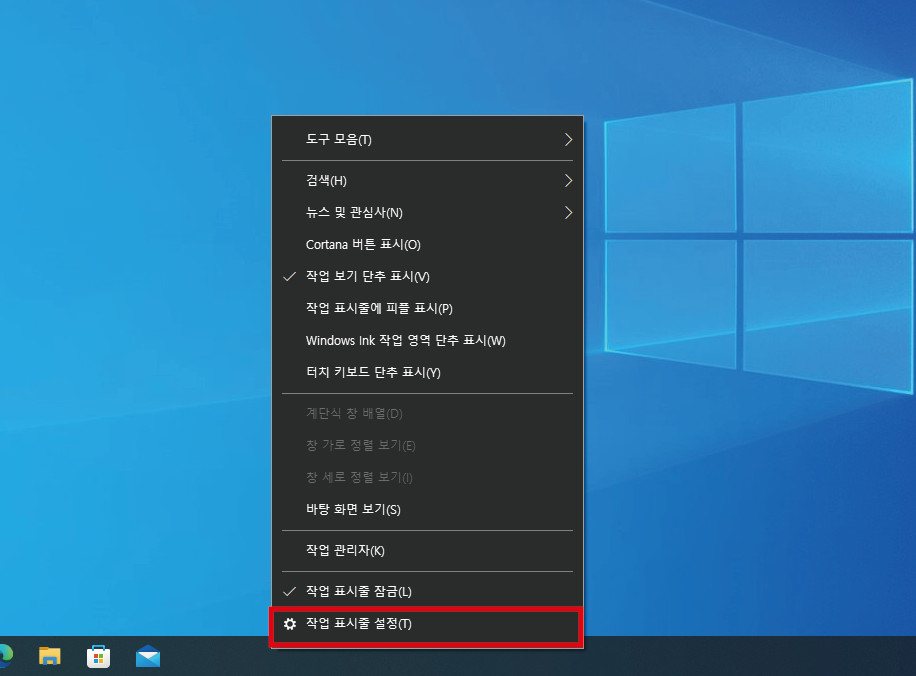
작업표시줄 셋팅입니다.
"작업 표시줄 우 클릭" - "작업 표시줄 설정"
클릭합니다.
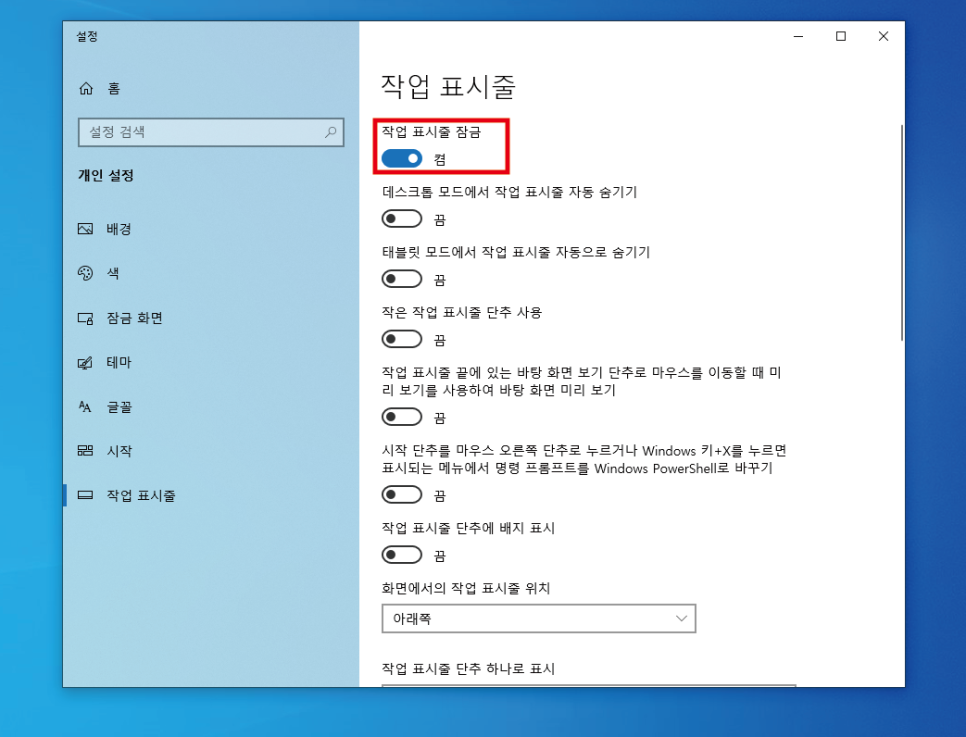
작업 표시줄 잠금을 제외한
나머지 모든 설정을 꺼 줍니다.
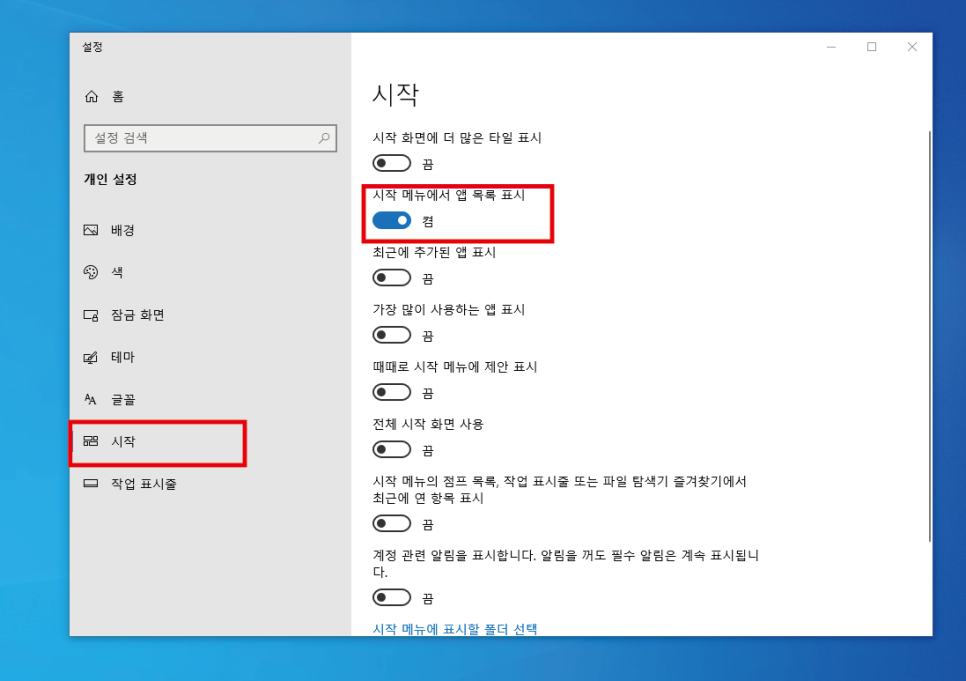
"시작" 탭을 클릭합니다.
"시작 메뉴에서 앱 목록 표시" 를 제외한
모든 기능을 꺼 줍니다.
필요하지않은 알림들이 너무 많이 뜨기에.....
요 정도는 기본적으로 해 주어야
최적화된 윈도우 셋팅이 가능합니다.
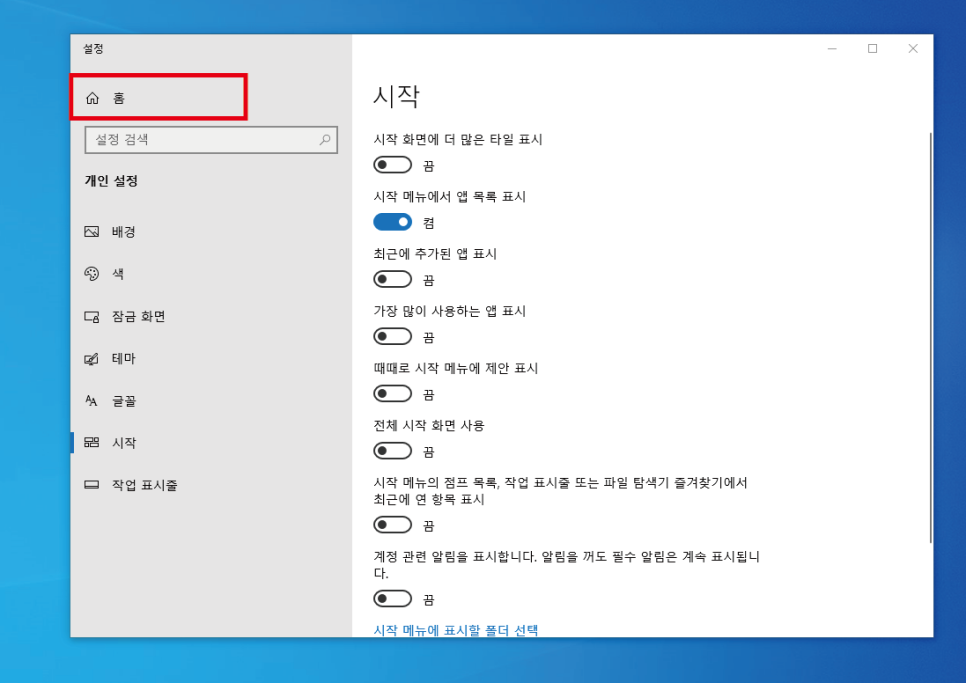
나머지 다른 최적화 셋팅을
위해 "홈" 탭을 클릭합니다.
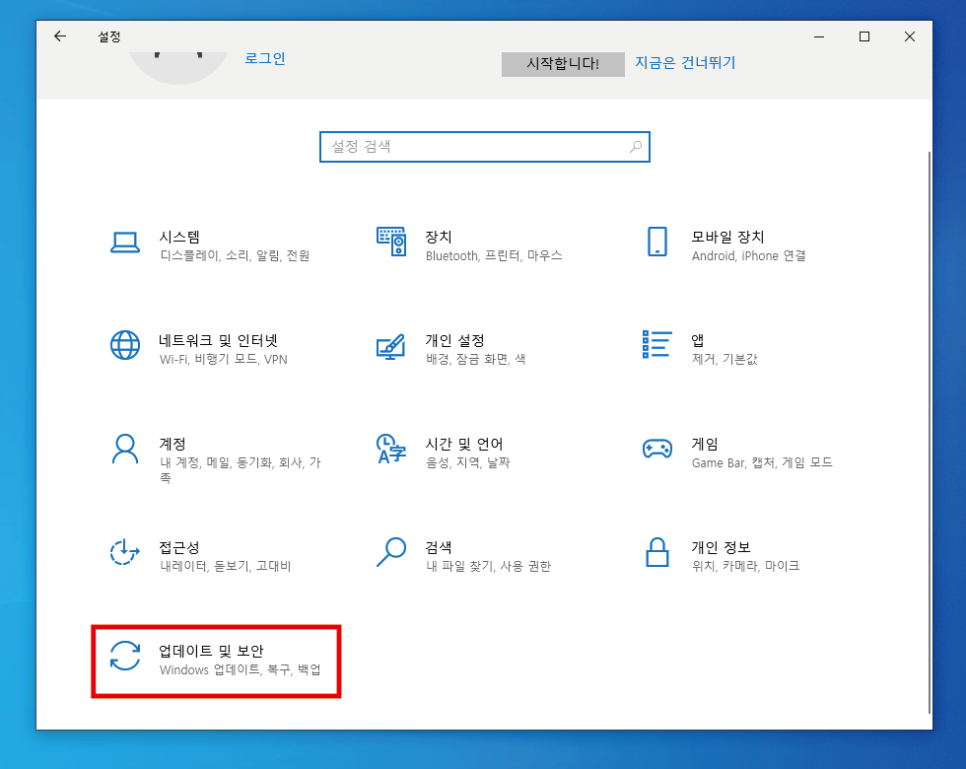
"업데이트 및 보안" 탭을
클릭합니다.
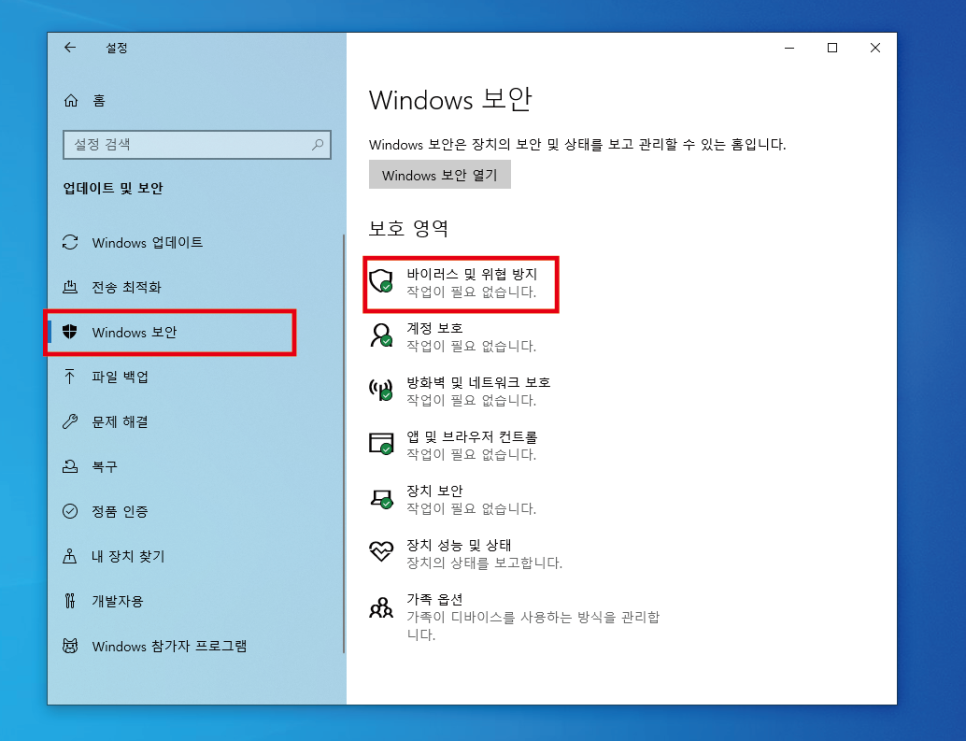
"Windows 보안" 탭 클릭후,
"바이러스 및 위협방지" 탭을 클릭합니다.
윈도우10 및 11 설치시
기본으로 설치되는 윈도우디펜더는
꺼 주는것이 좋습니다.
윈도우 디펜더는 기본적인 리소스를
엄청 차지할 뿐 만아니라, 훨씬 성능이
뛰어난 백신 소프트웨어도 많습니다.
그래서는 윈도우 최적화에 있어서
윈도우 디펜더 중지는 "필수" 라고 생각됩니다.
OS가 설치되어있는 브랜드 노트북은
EX)SAMSUNG "MacFee" / HP "Wolf Security " 등등
백신이 기본적으로 설치되어있습니다.
컴퓨터가 느려지는 가장 큰 이유는
백신이 실시간 감시를 하고있기 때문입니다.
RAM/CPU/STORAGE 사용률이 올라가면서
컴퓨터의 기본적인 성능을 떨어뜨리게 됩니다.
전부 제거후, 윈도우 디펜더 까지 중지 시키는것이
최적화에 있어 핵심인 부분입니다.
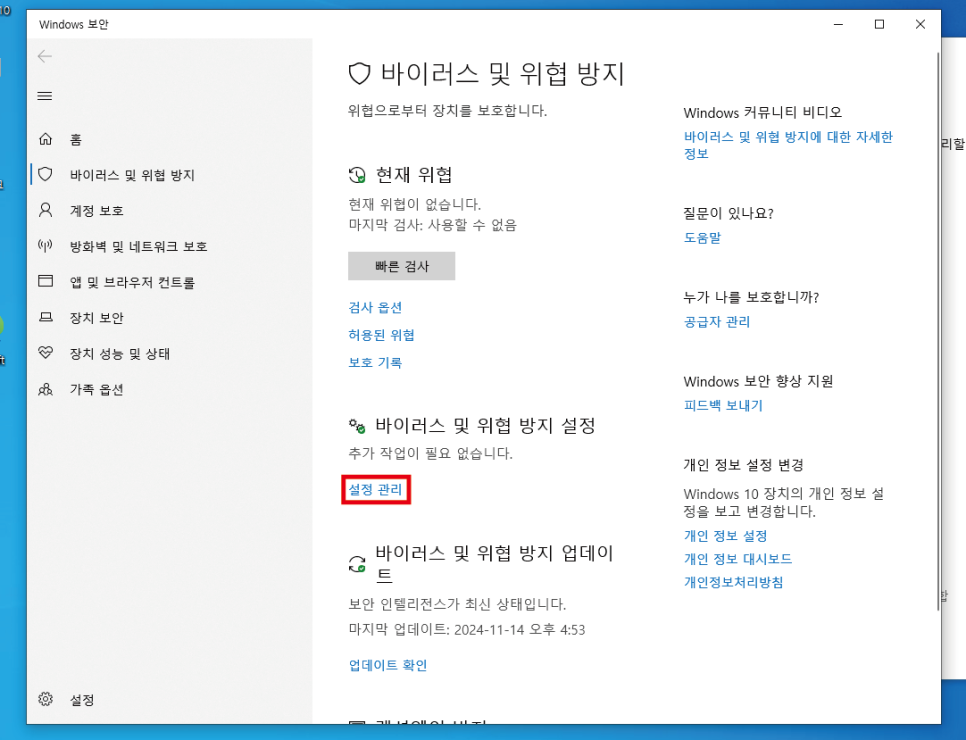
"바이러스 및 위협 방지 설정"
탭의 " 설정관리" 클릭합니다.
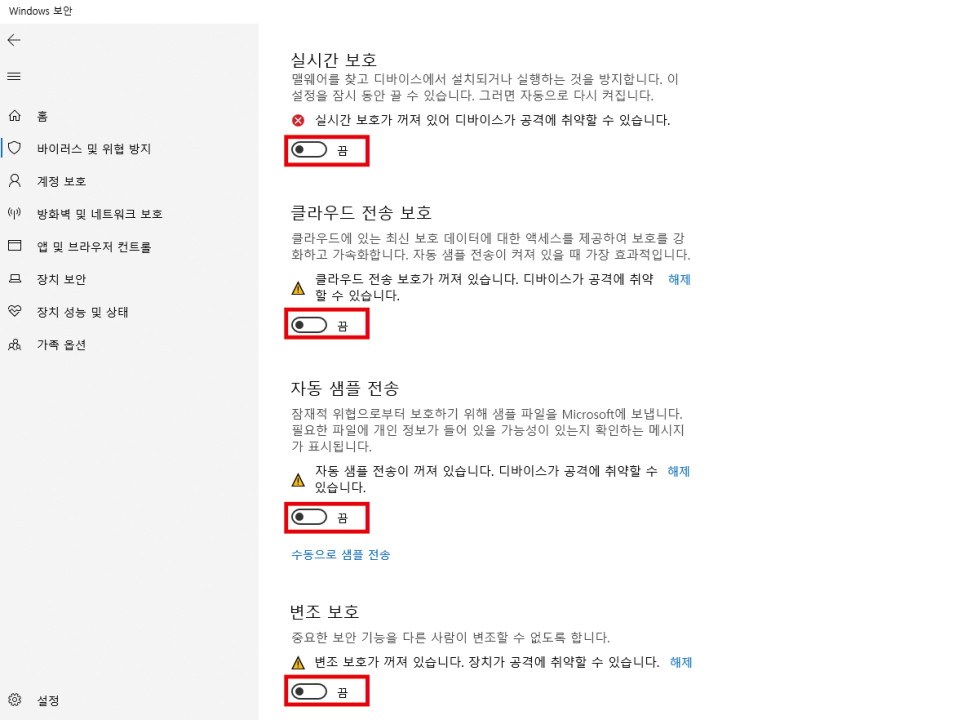
여기서 윈도우 디펜더의 기능을
전부 종료 해 줍니다.
그리고, 창을 닫지말고 작업표시줄로
내려줍니다.
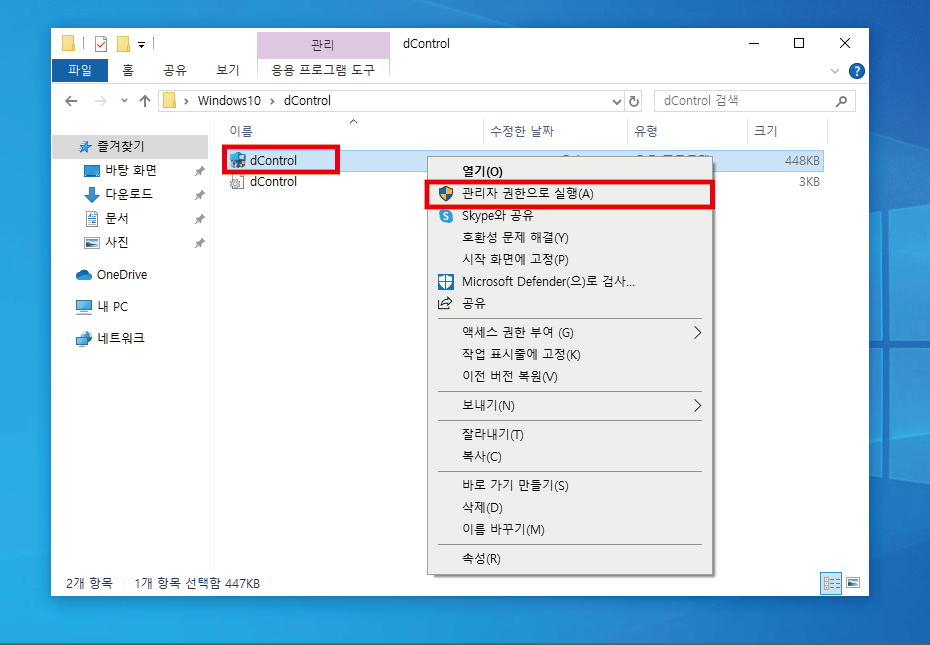
윈도우 디펜더를 중지하기위한
방법이 2가지 있습니다.
첫번째는,
로컬 그룹 정책편집기(gpedit.msc) 를 사용하는방법
두번째는
"dControl" 이라는
프로그램으로 윈도우 디펜더를
중지하는 방법입니다.
"dControl" 프로그램을 "관리자 권한으로 실행"
시켜줍니다.

"Disable Windows Defender"
클릭 합니다.
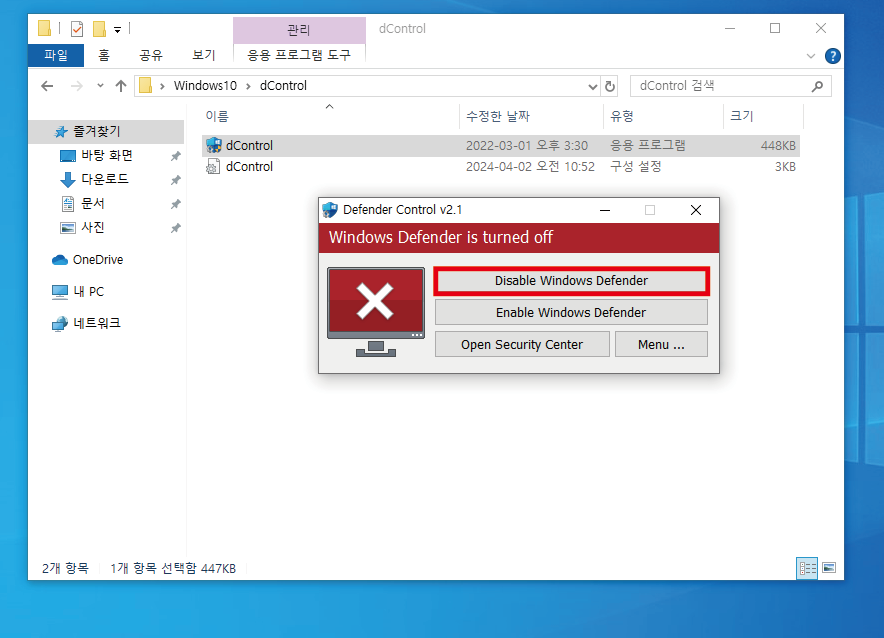
조금있으면, 위와같이 빨간색으로
변하면서, 윈도우 디펜더가 완전하게 중지됩니다.

윈도우를 설치하면서,
기본적으로 깔리는
프로그램이 하나 더 있습니다.
선택에 따라 필요하면
설치하면되는 프로그램입니다.
그런데 기본적으로 설치되게 만들었네요...
제어판에서 "프로그램 제거" 클릭합니다.
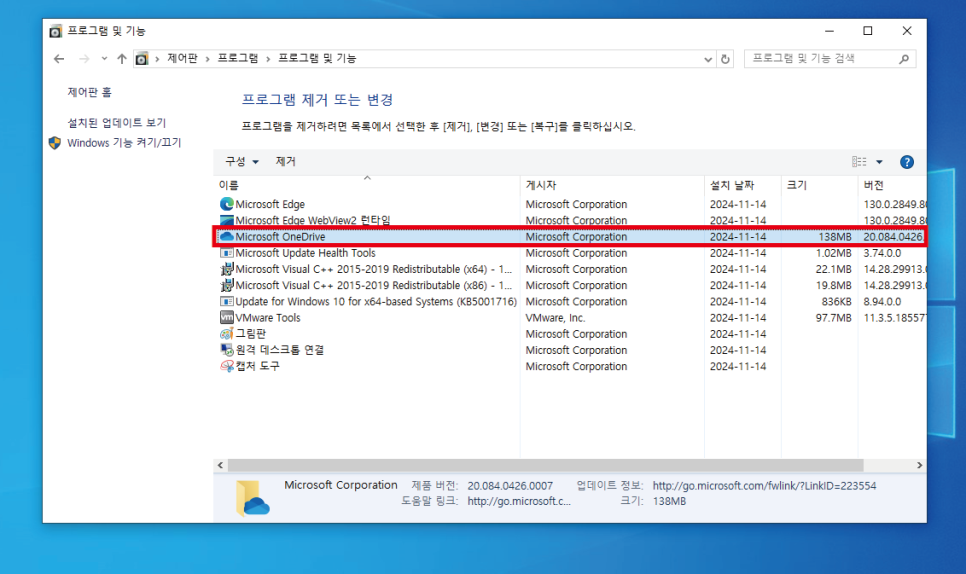
"Microsoft OneDrive" 를 제거 해 줍니다.
원드라이브에 로그인을 하게 되면,
모든파일을 실시간으로 동기화 하게 됩니다.
파일하나를 옮겨도 모든것이 원드라이브에
업로드 되니, 스토리지 및 네트워크 사용률이
올라갈수 밖에 없습니다.
원드라이브를 사용하지 않으신다면
반드시 제거하시길 바랍니다.
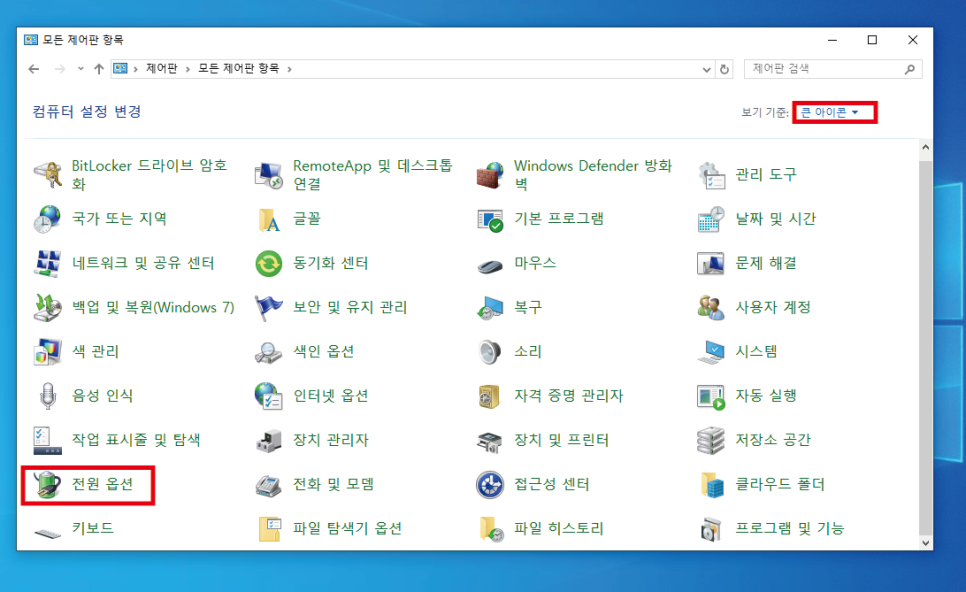
제어판의 보기 기준을 "큰아이콘"으로
바꾸어 줍니다.
"전원옵션" 탭을 클릭합니다.

"고성능" 탭에 선택해 주고,
"설정변경" 클릭합니다.
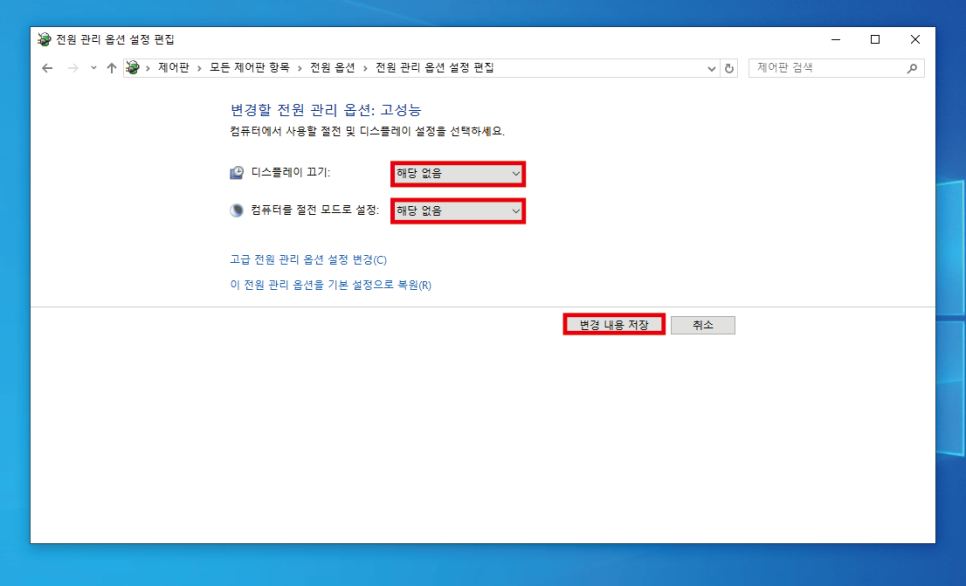
디스플레이 끄기/컴퓨터를 절전 모드로 설정
두가지 모두 "해당없음" 으로 바꾸어 주고
"변경 내용 저장" 클릭합니다.
윈도우10의 기본적인 셋팅은
일정시간 사용자가 컴퓨터를 사용하지 않으면
절전모드로 전환하거나, 화면을 끕니다.
컴퓨터를 사용하다보면 화면이 자꾸꺼져
불편한 경험이 있으셧을겁니다.
최적화 셋팅을 미리 해 두면 추후
컴퓨터 사용에 불편함이 없습니다.
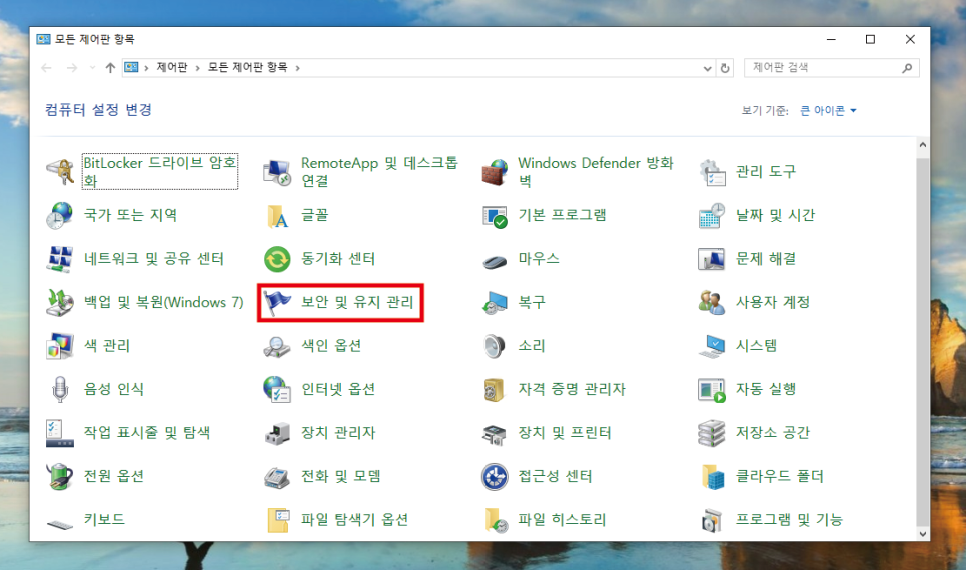
제어판의 "보안 및 유지관리"
탭을 클릭합니다.

"보안 및 유지 관리 설정변경"
클릭 합니다.
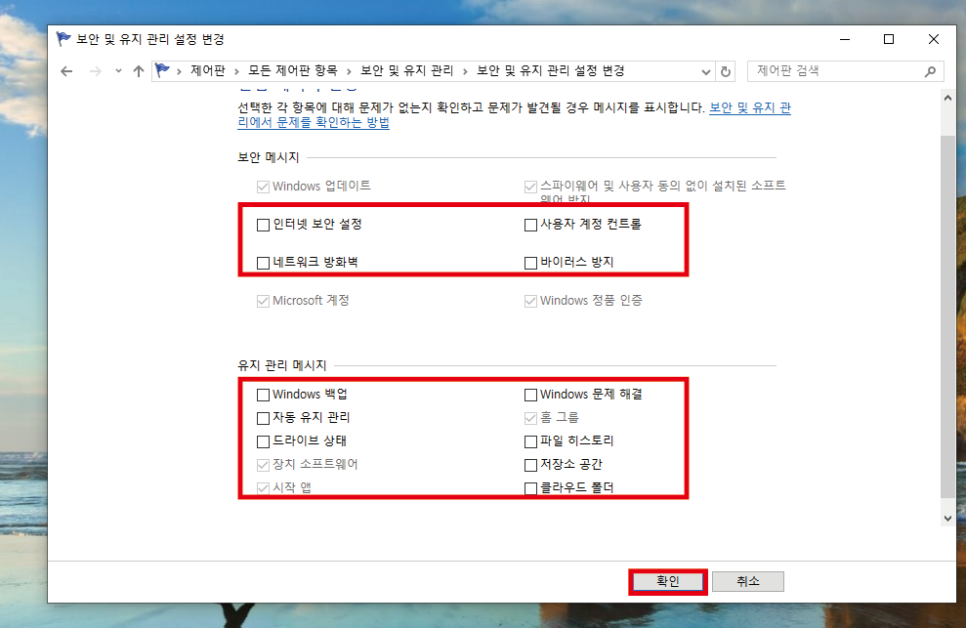
윈도우10 사용시 한것도 없는데,
시도,때도 없이 알림이 떠서 불편한 경우가 많습니다.
모두 체크 해제 한후, "확인" 클릭합니다.
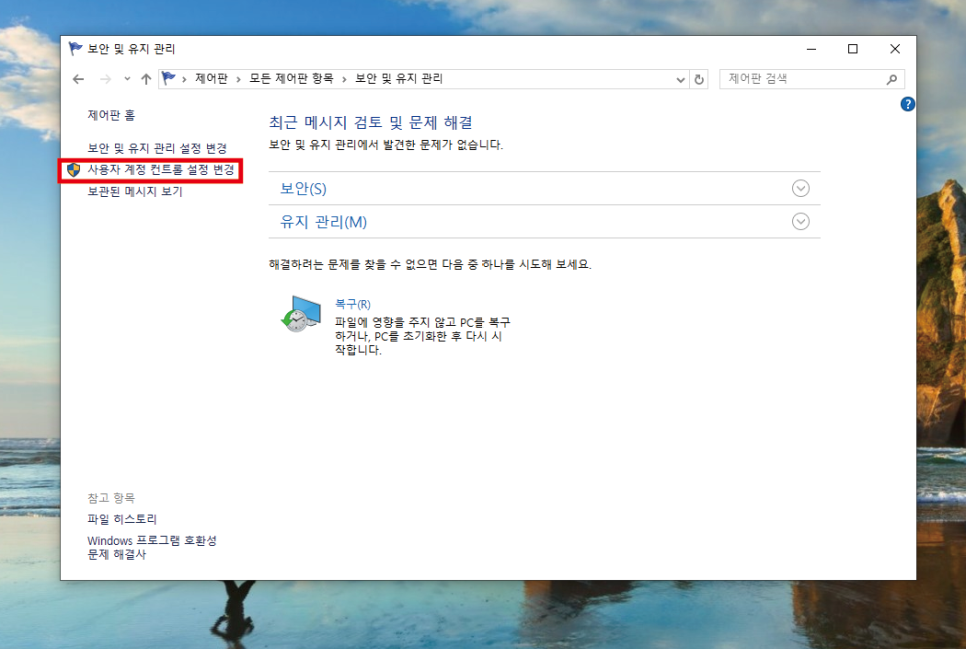
"사용자 계정 컨트롤 설정 변경"
클릭합니다.

가장 밑으로 내려주고 "확인"
클릭 해 줍니다.
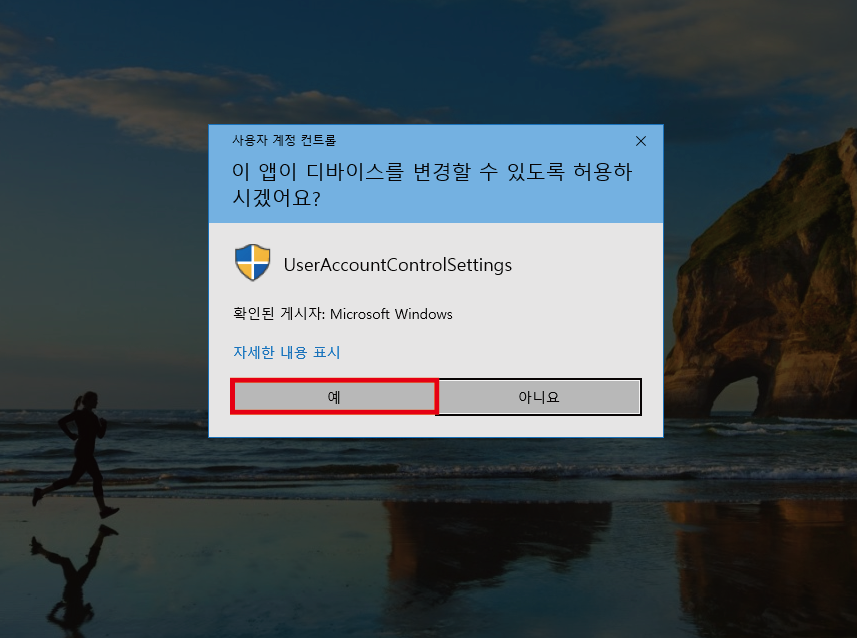
위와 비슷한 창을 아마도.. 자주 보셨을 겁니다.
이제 한번만 "예" 를 클릭해주면
더 이상 사용자 계정컨트롤창이 뜨지 않습니다.
파일확장명이 .EXE 인 프로그램을
실행하거나, 설치할때마다 클릭해주었던
불편함을 덜어낼수 있습니다.

윈도우 설치후, 기본프로그램을
설치해 주어야 합니다.
압축을 해제하는 프로그램을 설치합니다.
알집.반디집 등등 어떤것이든 좋습니다.
윈도우 파일 탐색기의 압축풀기 성능은
사용하지 못할정도로 속도가 더디기때문에
zip 프로그램 설치는 필수입니다.
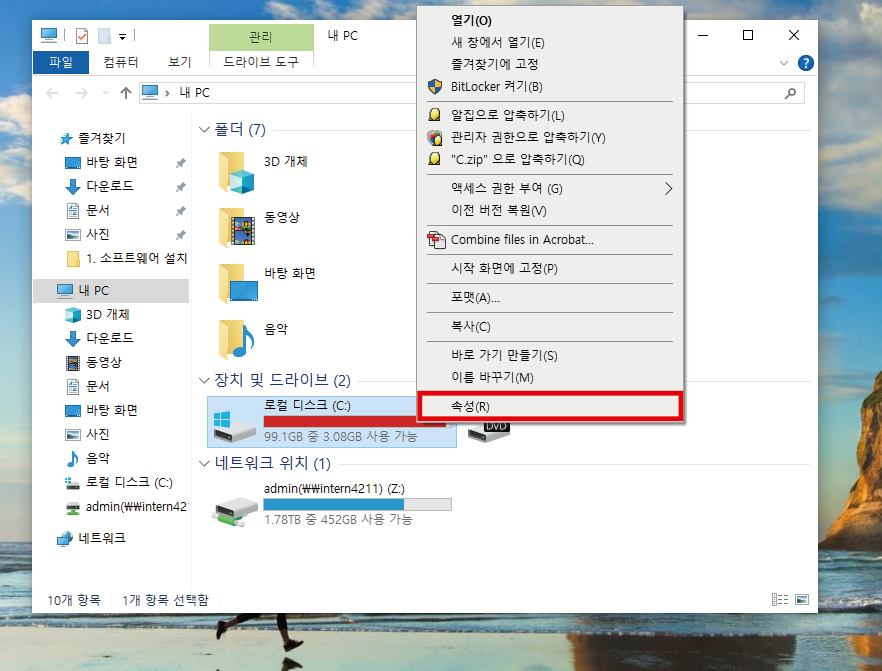
기존에 설치되어있던
윈도우를 제거 해 주어야 합니다.
내PC - 로컬디스크C - 속성 클릭합니다.

"디스크 정리" 클릭합니다.
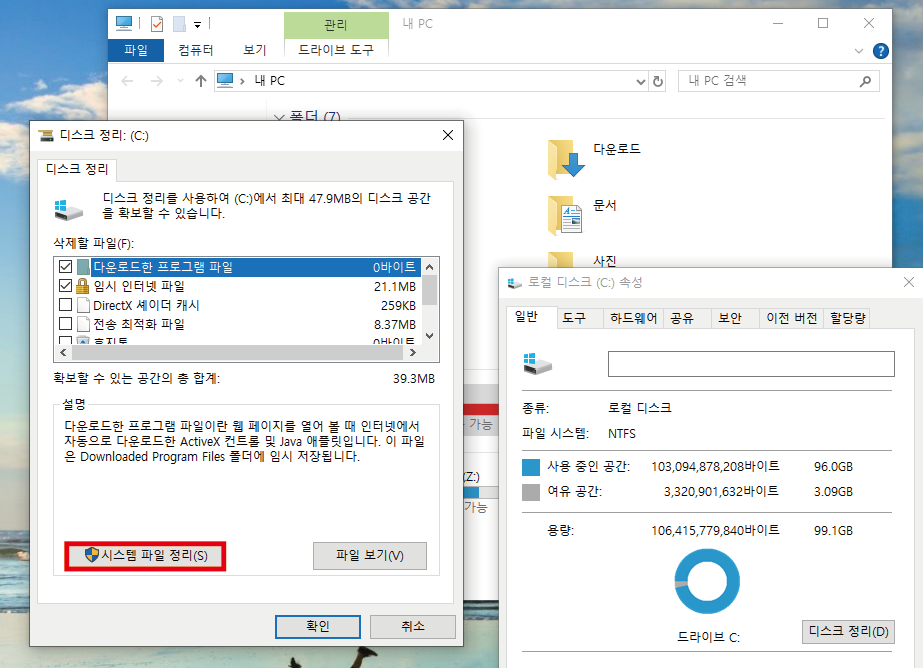
"시스템 파일 정리"를
클릭합니다.

모든 항목에 체크 하고 "확인" 클릭합니다.
특히 "이전 Windows 설치 " 항목이
용량을 상당히 잡아먹고 있을겁니다.
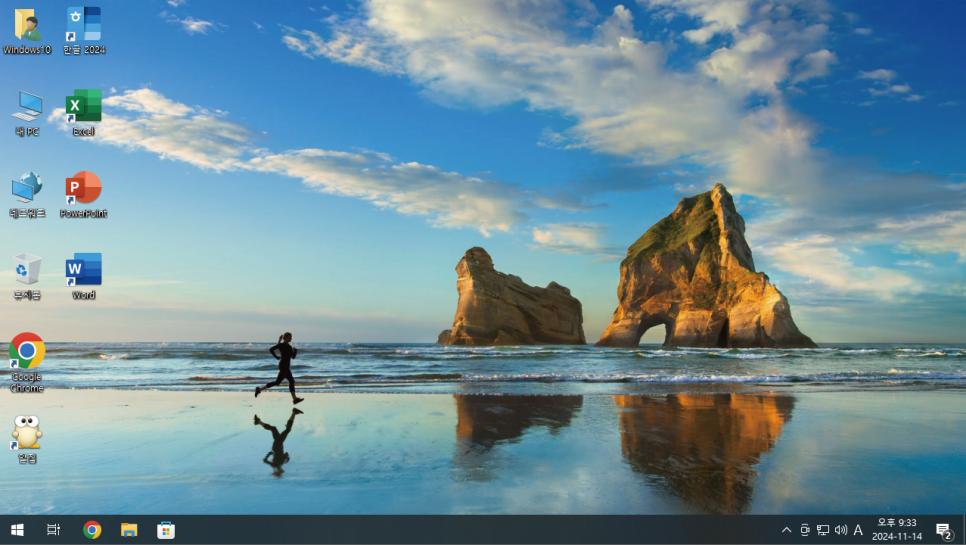
이제 기본프로그램만 설치해주면,
윈도우 설치 및 최적화가 마무리 됩니다.
기본적인, 사무용이면 오피스,한글정도만
있어도 충분합니다.
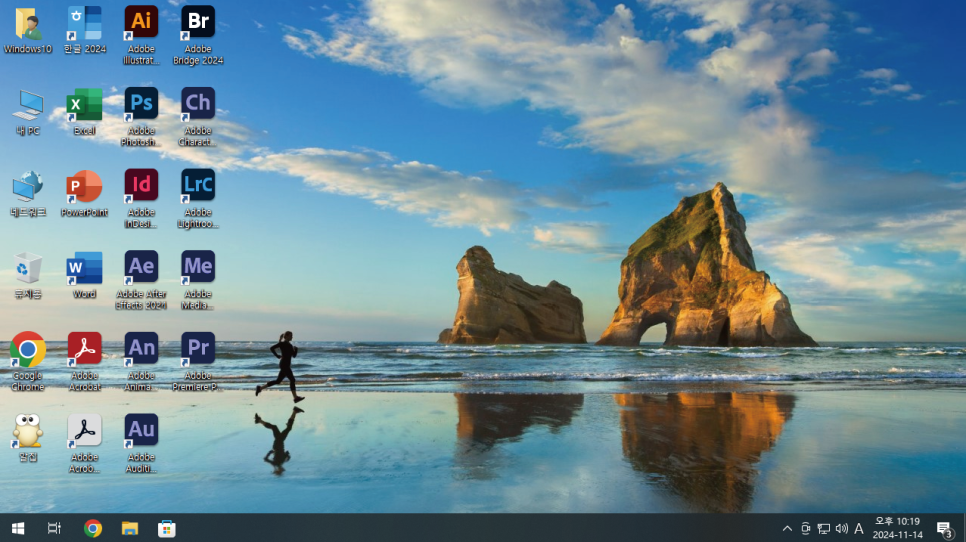
필요에 따라 위와 같이 "어도비 마스터 콜렉션"
제품을 설치할수도 있습니다.

오토데스크사의 프로그램이
필요하시다면,
캐드/나비스웍스/레빗/인벤터
/3DSMAX/MAYA/Civill 3D등
필요에 따라 셋팅하시면 됩니다.
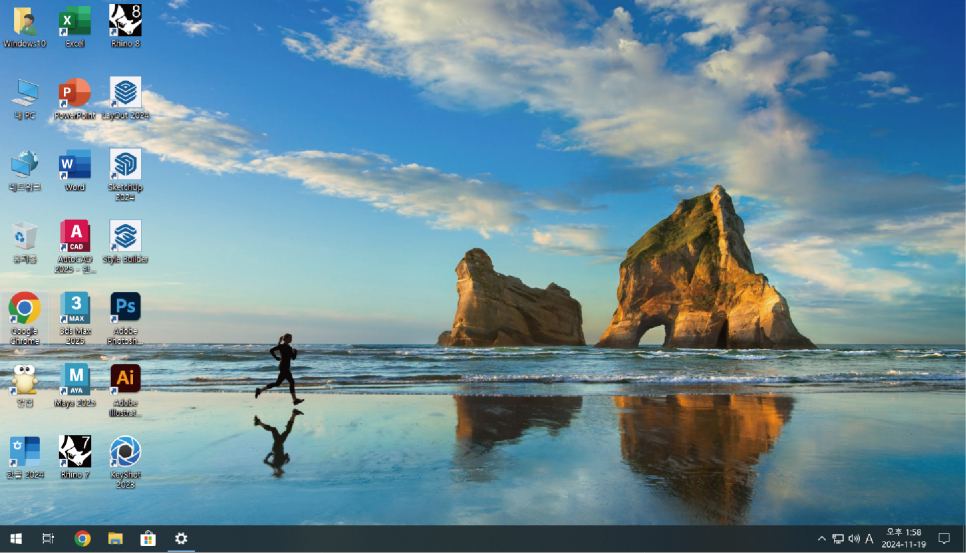
제품디자인,실내디자인 등하신다면
라이노/스케치업/포토샵/일러스트/키샷
렌더링은 브이레이와 엔스케이프 셋팅으로 하시면
적당합니다.

CAD/CAM 작업을 하신다면,
마스터캠,하이퍼밀,인벤터,솔리드웍스와 같은
프로그램을 사용하실겁니다.
이 모든 작업을 개인이 직접하시게에는
상당한 시간이 소요 됩니다.
컴테크에서는 원격으로 윈도우 재설치와
원하시는 프로그램 설치 및 셋팅까지
모두 가능합니다.
원격 윈도우 설치가 필요하시다면? 컴테크에서 원격으로 도와드립니다.
010-2493-9362
카카오톡: p9362
연중무휴 늦은시간까지 영업합니다~ 언제든지 연락 또는 문자주세요.
'컴퓨터 S.W 정보 > 유틸,자동스크립트,TIP' 카테고리의 다른 글
| 윈도우10 공유폴더 공유하는방법! 네트워크 드라이브 연결 (0) | 2025.12.06 |
|---|---|
| 윈도우10 설치방법 초기 셋팅부터 최적화 까지 완벽한 셋팅방법 1편 (0) | 2025.12.06 |

