마스터캠X6 설치부터 패치까지 윈도우11에 설치하기!
마스터캠X6 다운로드 크랙 설치부터 패치까지 윈도우11에 설치하기!
안녕하세요? 컴테크입니다.
마스터캠 X6 는 구버전 이지만
아직까지도 사용하시는 분들이 많습니다.
개인적으로 X5와 X6의 인터페이스가
비슷해 보입니다.
기능적인 부분에서 약간 다른부분이 있는것 같습니다.
윈도우XP, 7 시절에 많이 사용하던
프로그램이지만 윈도우11 에도 설치 가능합니다.
직접 설치가 어려우시다면,
원격설치 가능합니다.
(010 2493 9362)
카카오톡ID: (p9362)
언제든지 연락주세요.
설치 시작 해 보겠습니다.

마스터캠 X6 인스톨 파일을
"관리자 권한으로 실행" 시켜 줍니다.
인스톨 파일은 반드시 64Bit 파일로 설치 합니다.

"OK" 버튼 클릭합니다.
기본 설치 언어는 영문입니다.
한글패치는 설치후, 나중에 하면 됩니다.

"NEXT" 클릭합니다.
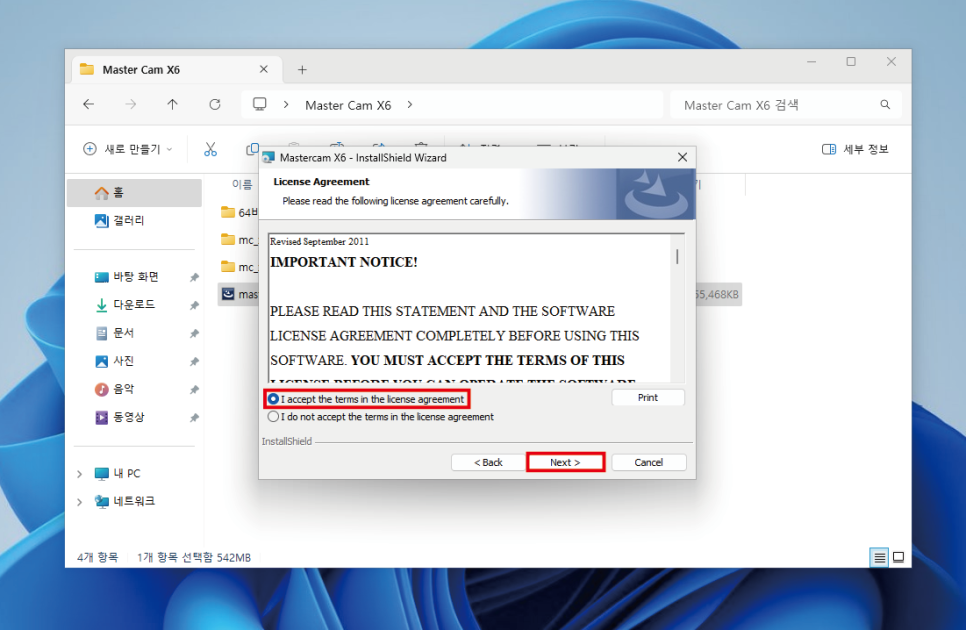
제품사용약관에 동의함에 체크하고,
"NEXT" 클릭합니다.

USER NAME 은 아무꺼나 입력하셔도 됩니다.
"NEXT" 클릭합니다.
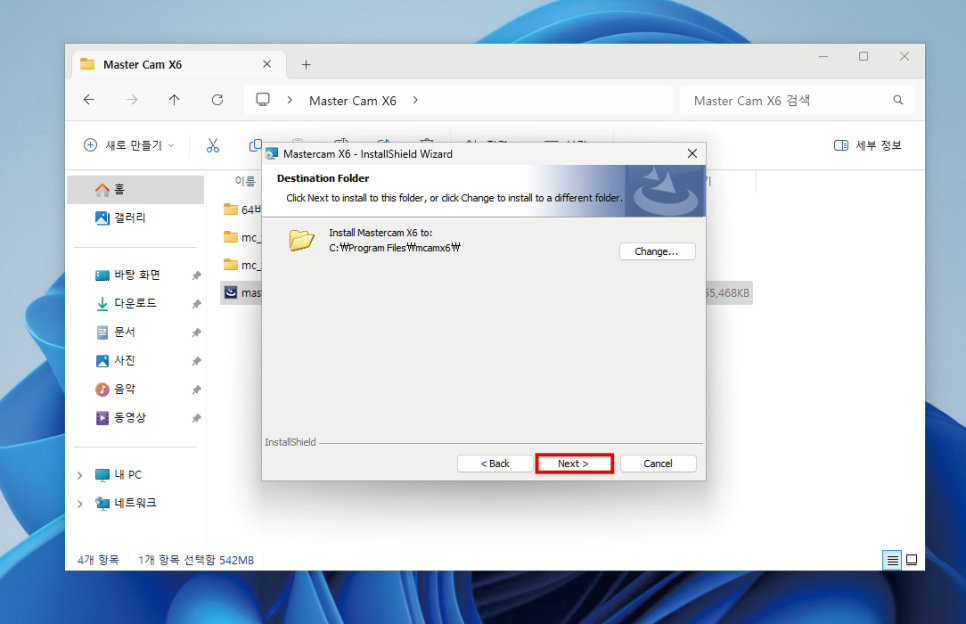
기본설치경로입니다.
따로 바꿀 필요없이 "NEXT" 클릭합니다.
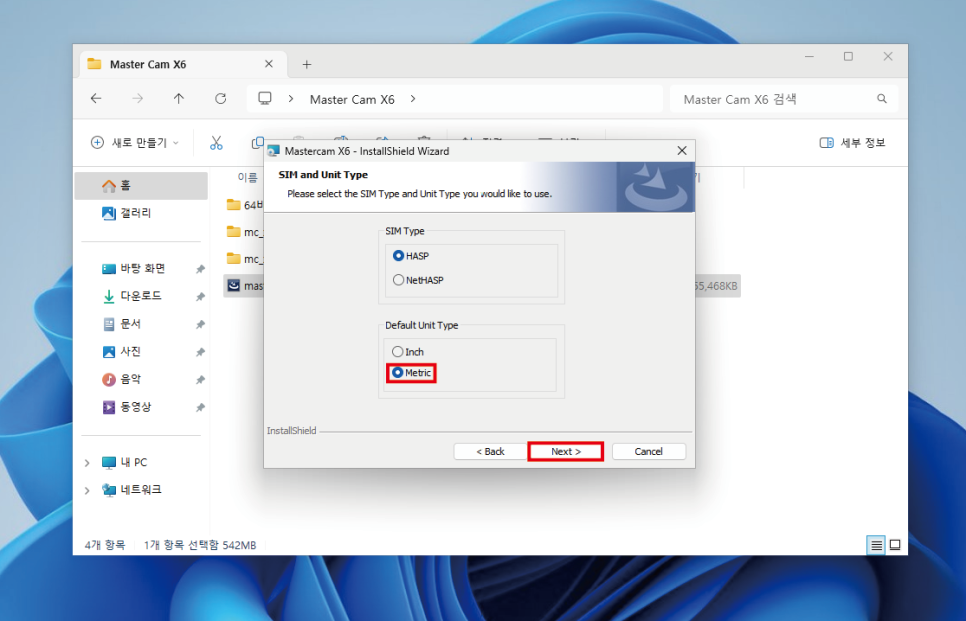
Default Unit Type에 Inch로 체크되어있으나
"Metric" 으로 선택한후, "NEXT" 클릭합니다.

기본적인 옵션을 선택한뒤
"Install" 클릭합니다.

프로그램이 무겁지 않기때문에
설치는 금방끝납니다.

설치도중에 위와 같은 .DLL 오류가
뜰때가 있습니다.
X6 사용에는 전혀 문제가 없으니
"OK" 클릭하여 넘어갑니다.

"Finish" 클릭하여, 마스터캠 X6의
설치를 마무리합니다.

마스터캠 X6 설치후 가장먼저해야 할 작업은
한글패치 입니다.
바탕화면의 생성된 바로가기 아이콘을 우클릭하여
"파일위치열기" 클릭합니다,

한글패치 "resources" 파일을
마스터캠 X6가 설치된 위치에 복사 - 붙여넣기
해 줍니다.
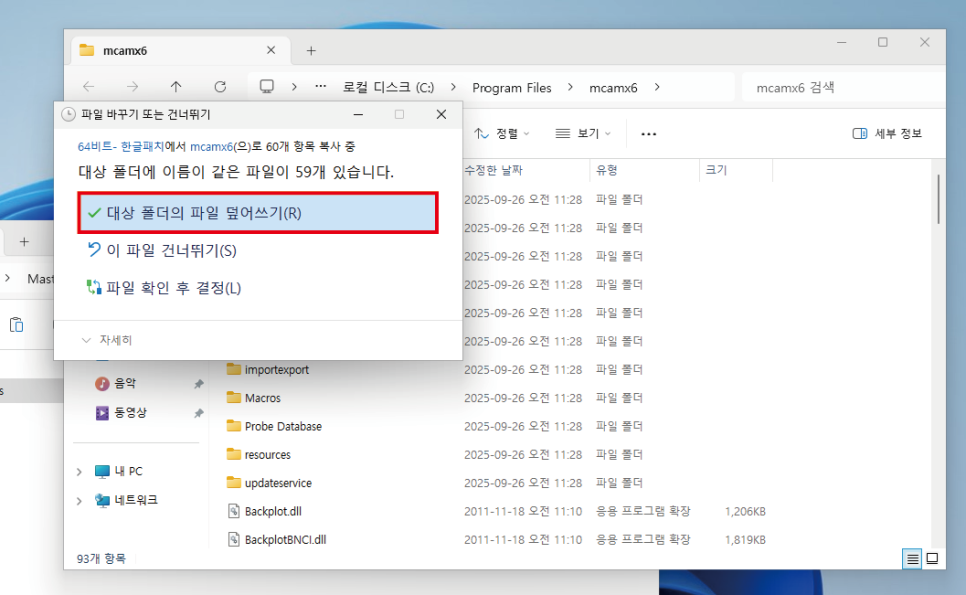
"대상 폴더의 파일 덮어쓰기"
클릭 합니다.
이제 한글패치는 완료되었습니다.
USB 가상키락을 설치 해 주어야 합니다.
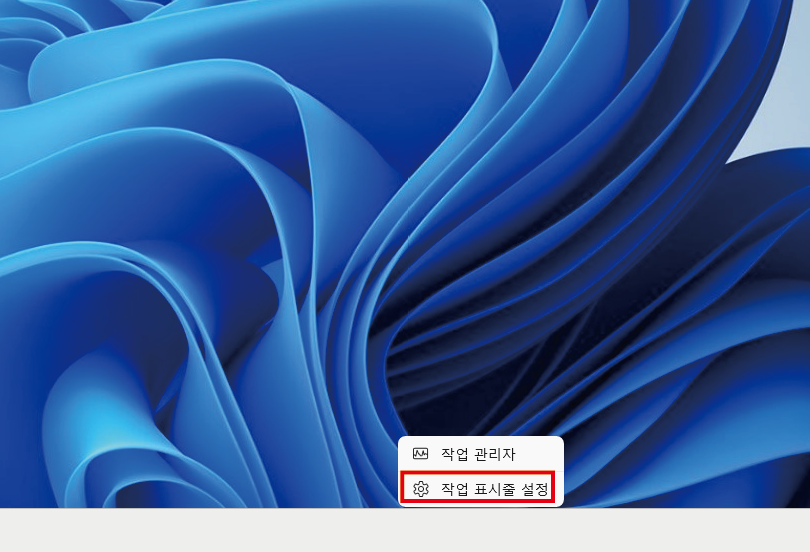
윈도우작업표시줄 우 클릭후
"작업 표시줄 설정" 클릭합니다.

Windows 업데이트 탭을 클릭한후
"고급옵션" 클릭합니다.
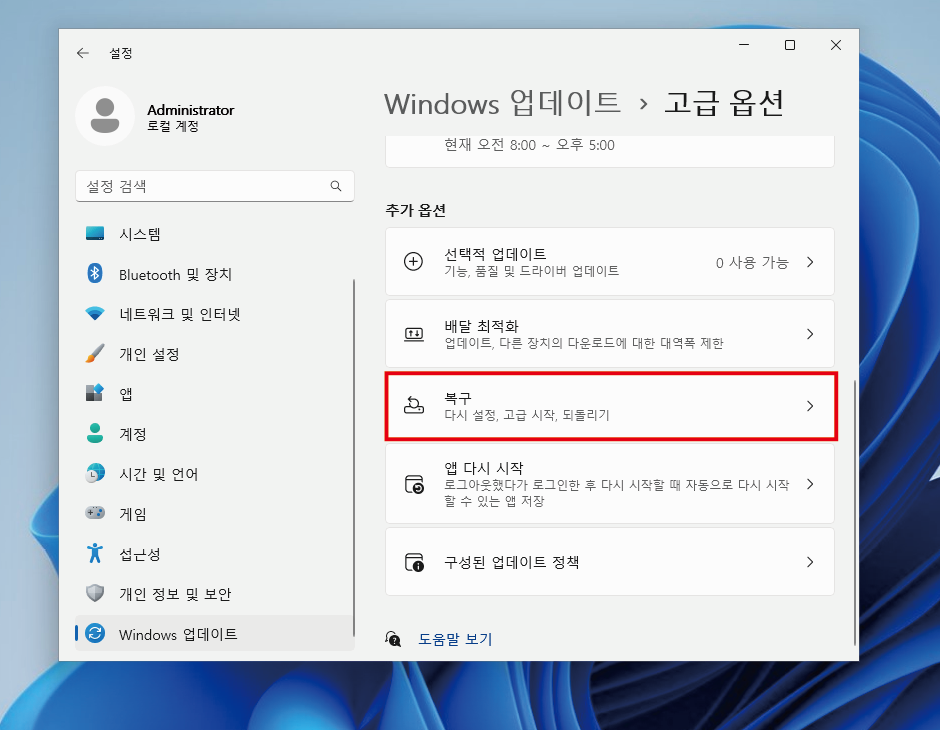
"복구" 탭을 클릭합니다.

고급시작옵션의 "지금다시시작"
클릭합니다.

컴퓨터를 재지작 할거냐고 물어봅니다.
"지금 다시 시작" 클릭합니다.

조금 있으면 위와같이 파란색
배경의 화면이 뜹니다.
"문제해결" 탭을 클릭합니다.

"고급옵션" 클릭합니다.

"시작 설정" 클릭합니다.

"다시시작" 클릭합니다.

컴퓨터가 재 부팅되면서 위와같이
시작 옵션을 선택할수 있는 화면이 뜹니다.
"7번 드라이버 서명 적용 사용 안함"
선택해 줍니다.
숫자 키패드의 7 또는 F7키를 누르면 됩니다.

이제 드라이버 서명모드가 미 적용된
상태로 부팅이 되었습니다.
크랙 폴더내의 "mcamX4_MU3-dealer_hasp"
파일을 실행시켜 줍니다.

레지스트리 항목에 추가해 줍니다.
"예" 클릭합니다.
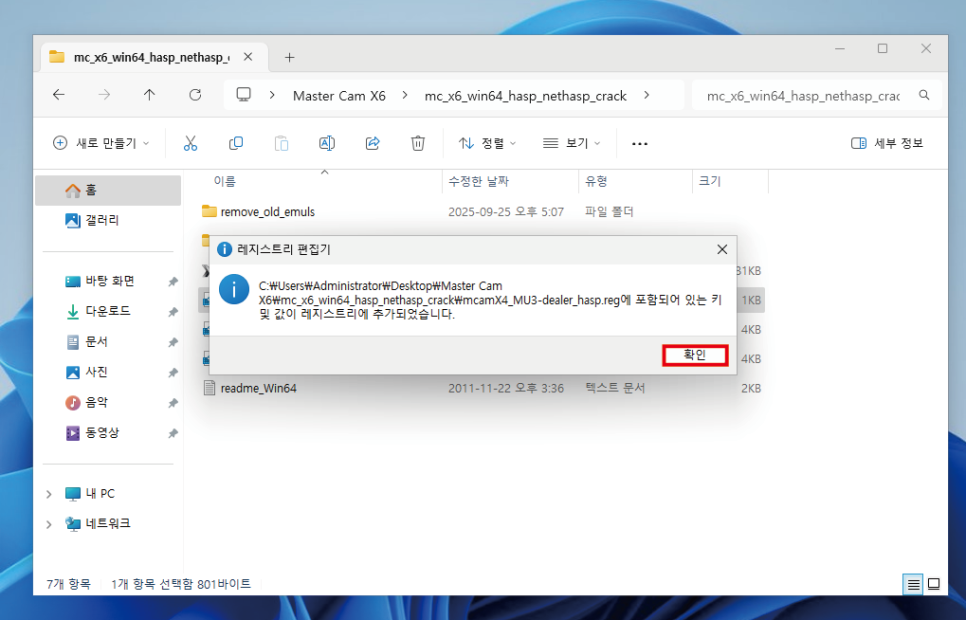
레지스트리가 추가되었다고
뜨면, "확인" 클릭합니다.

바탕화면의 "내PC" - "관리"
클릭하면 위와같이 장치관리자를 열수 있습니다.
"동작" 탭의 "레거시 하드웨어 추가"
클릭합니다.

"다음" 클릭합니다.

"목록에서 직접 선택한 하드웨어설치"
선택후 "다음" 클릭합니다.

"모든장치표시"
선택후 "다음" 클릭합니다.
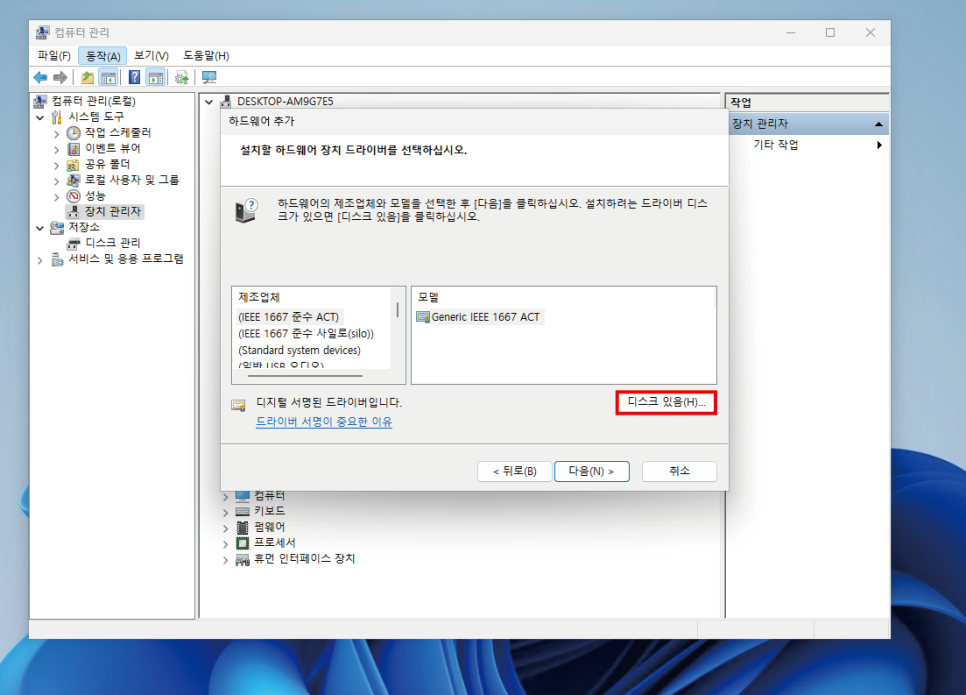
"디스크 있음" 클릭합니다.

"찾아보기" 클릭합니다.
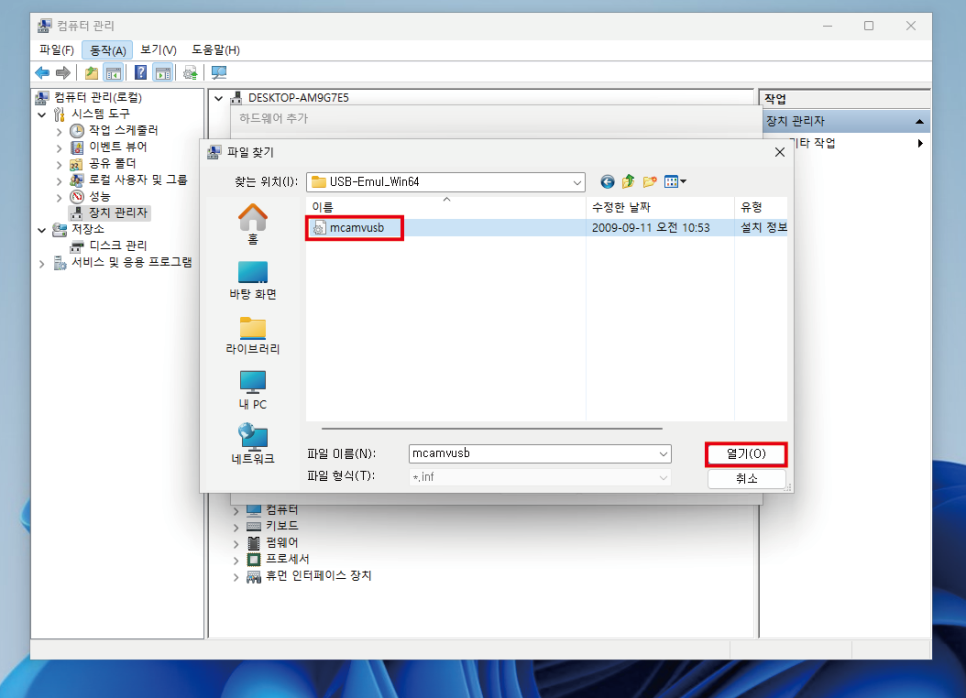
"USB-Emul_Win64" 폴더내에
"mcamvusb" 파일을 선택해 줍니다.
마스터캠 X6를 64비트로 설치했기때문에
USB 에뮬레이터도 64비트로 설치 해 주어야 합니다.

"확인" 클릭합니다.

"Virtual Usb Bus Enumerator"
드라이버를 선택 할 수 있습니다.
선택한후 "다음" 클릭합니다.

"다음" 클릭합니다.
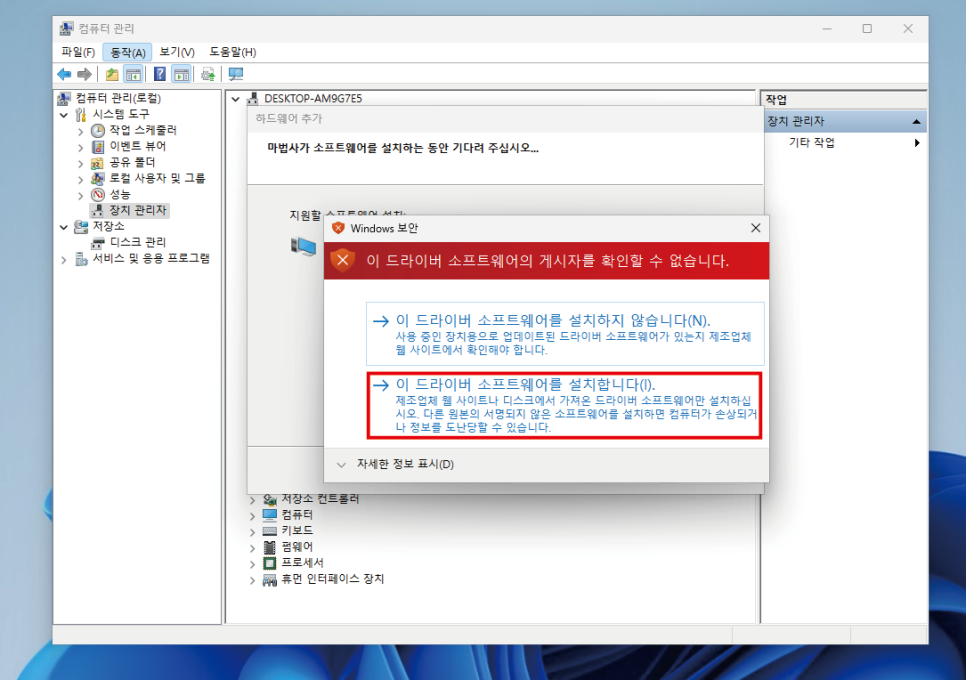
"이 드라이버 소프트에어를 설치합니다."
클릭합니다.

"Virtual Usb Bus Eumerator"
설치가 완료되면 "마침" 클릭합니다.

"Aladdin Hasp Key"
"Aladdin USB Key"
두개의 가상USB락이 인스톨 된것을
확인할수 있습니다.

"Masteram" 파일을
마캠X6 설치 경로에 복사 - 붙여넣기 합니다.
이제 마스터캠X6의 설치과정이
거의 마무리 되었습니다.
안전모드가 풀리지 않도록
작업을 해 주어야 합니다.
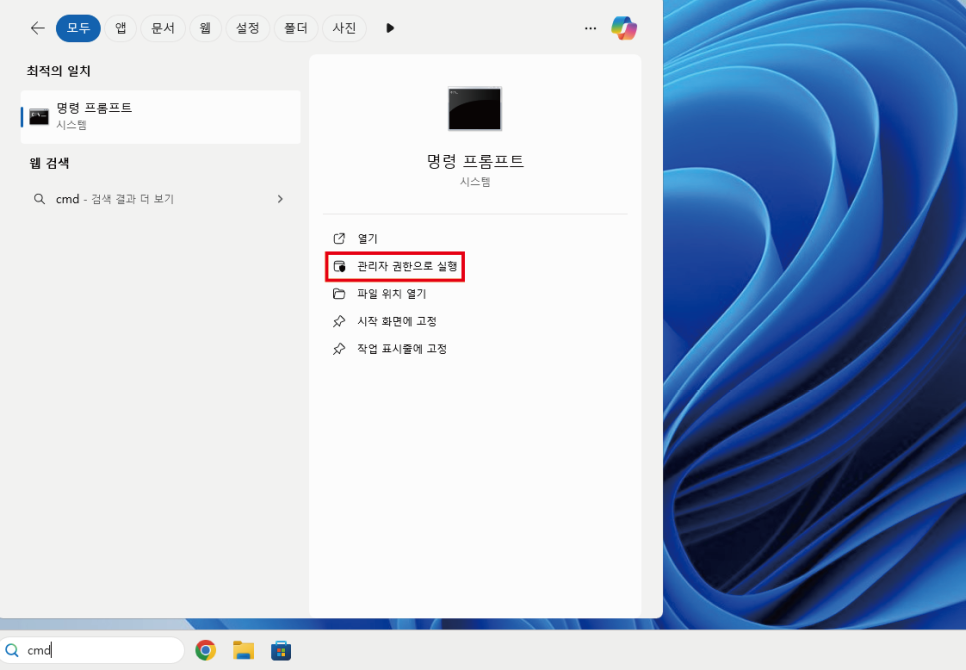
왼쪽하단의 윈도우 로고 클릭후,
"CMD" - 명령프롬프트를
"관리자 권한으로 실행" 시켜줍니다.
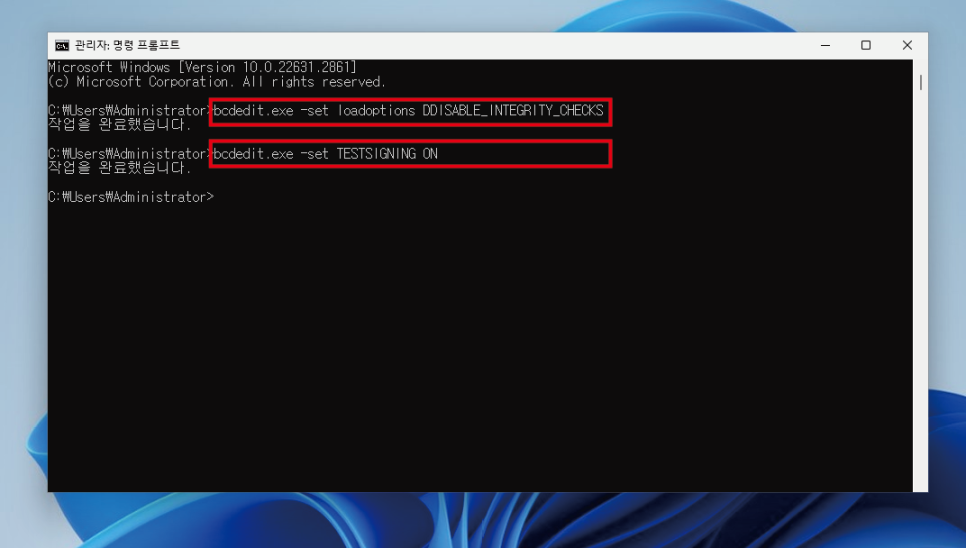
"bcdedit.exe -set loadoptions DDISABLE_INTEGRITY_CHECKS"
위 항목 입력 후 엔터
"bcdedit.exe -set TESTSIGNING ON"
위 항목 입력 후 엔터
명령프롬프트 창을 종료 하고,
재부팅 해 줍니다.

이제 마스터캠 X6 를 실행해봅니다.
정상적으로 문제없이 실행되는것을 확인하였습니다.
마스터캠X6 설치가 필요하시다면? 컴테크에서 원격으로 도와드립니다.
010-2493-9362
카카오톡: p9362
연중무휴 늦은시간까지 영업합니다~ 언제든지 연락 또는 문자주세요.