ZW3D 설치부터 패치까지! 에러없이 설치하는 방법!
ZW3D 설치부터 다운로드 크랙패치까지! 에러없이 설치하는 방법!
안녕하세요? 컴테크입니다.
ZW3D는 3D CAD/CAM 프로그램으로서
부품 설계 및 조립 설계
그리고 2~5축 가공에 적합한 프로그램입니다.
직접 설치가 어려우시다면,
원격설치 가능합니다.
(010 2493 9362)
카카오톡ID: (p9362)
언제든지 연락주세요.
설치 시작 해 보겠습니다.

ZW3D 2026 설치 파일을
"관리자 권한으로 실행" 시켜 줍니다.
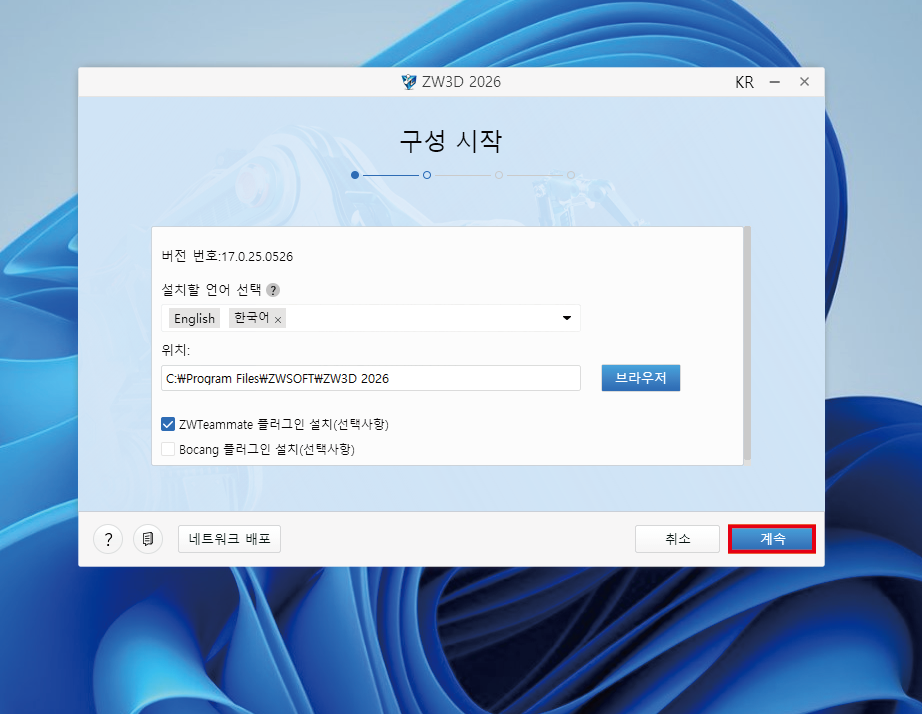
언어는 윈도우 시스템상의 언어로 자동으로,
한국어가 선택되어있습니다.
"계속" 클릭합니다.

"동의 및 설치"
클릭합니다.

설치시간은 그렇게 오래걸리지 않습니다.
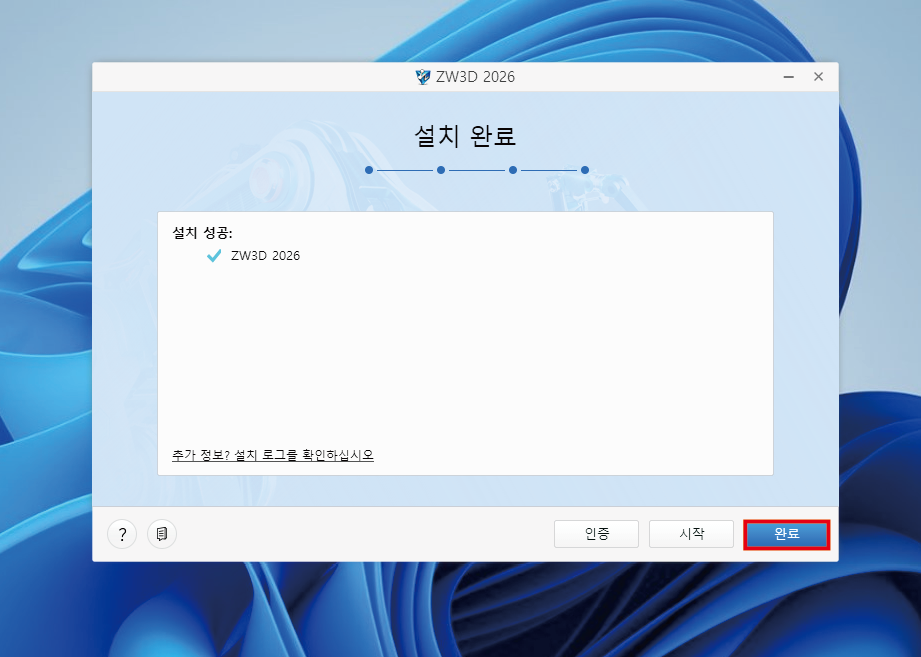
설치성공 이라고 화면이 뜨면,
"완료" 버튼을 클릭하여 설치를 마무리 합니다.
바탕화면에 보면,
ZW3D 아이콘이 생성되어있습니다.
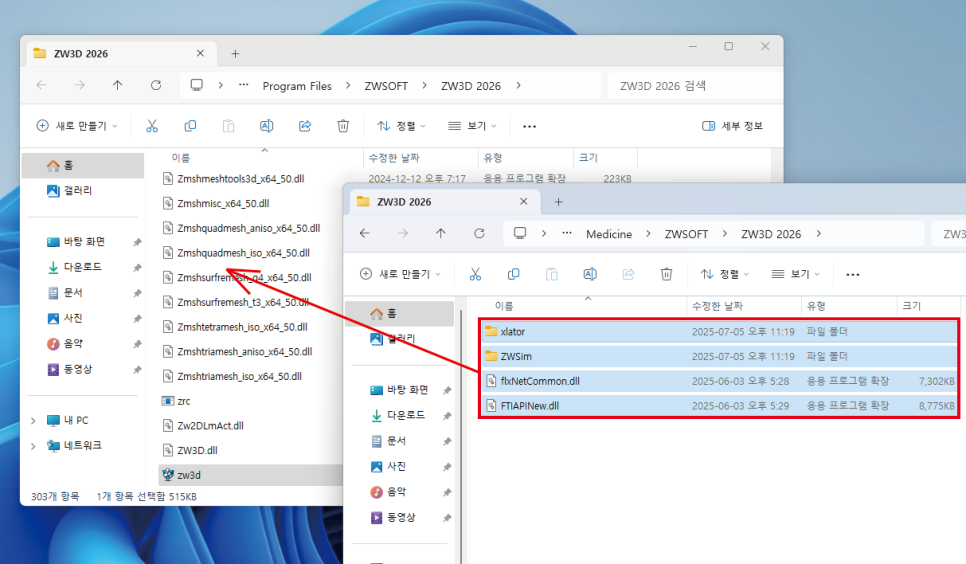
마우스 우클릭후 "파일위치열기"
클릭하면 설치된 경로가 열립니다.
여기에 위 4개파일을 복사 - 붙여넣기 해 줍니다.

"로컬디스크 C" 에 "ZWCAD_LICENSE"
파일을 복사 - 붙여넣기 합니다.

"Server_install" 파일을 관리자 권한으로
실행시켜 줍니다.

잠시 기다려주면, Zwcad Flexnet 서비스가
자동으로 등록되며,
컴퓨터 부팅시, 자동으로 시작됩니다.
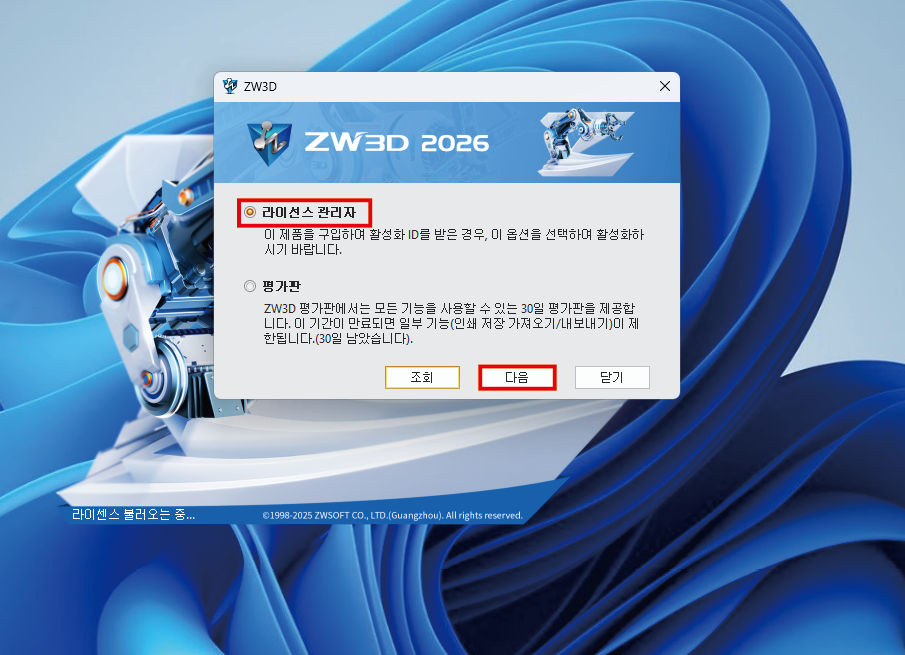
ZWCAD 를 실행하면, 위와 같은 창이뜹니다.
"라이선스 관리자" 를 선택한후 "다음"
클릭합니다.

"라이선스 활성화"
버튼을 클릭합니다.

"네트워크 라이선스 활성화"
탭을 클릭 합니다.

서버이름/IP 에 사용하고 계신 컴퓨터의
이름을 입력해 줍니다.
내PC - 속성을 클릭하면
내PC의 이름을 확인 할수있습니다.
PC 이름 입력후 포트는 27000 을 입력하고,
검증 버튼을 클릭합니다.

ZW3D의 모든 기능을 선택한 다음,
"활성화" 클릭해줍니다.
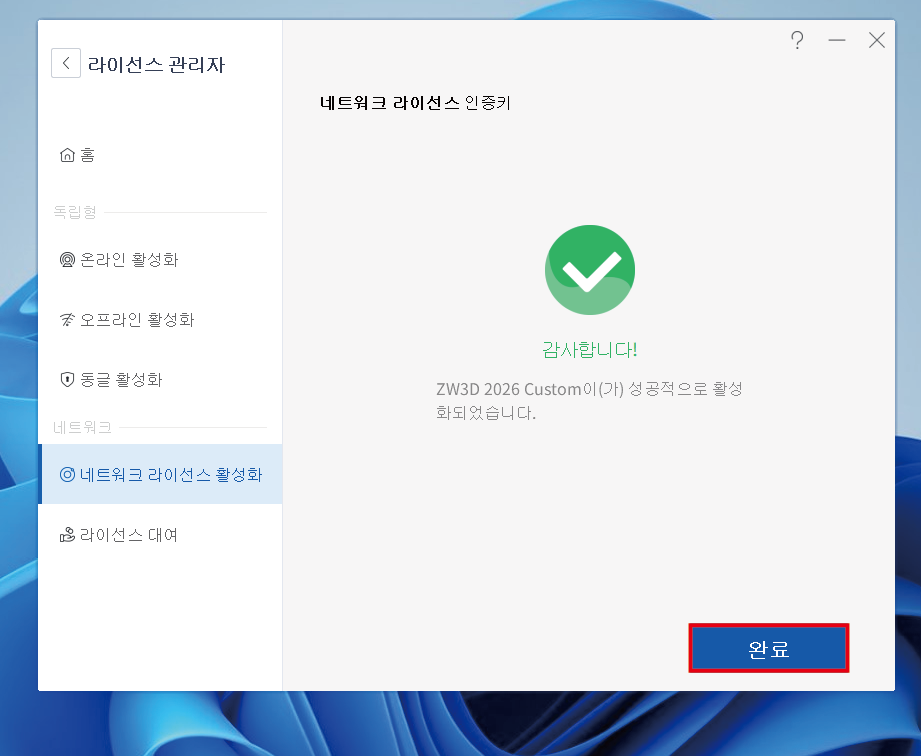
위와 같은 창이 뜨면
"완료" 버튼을 클릭하여
설치를 마무리 해 줍니다.

이제 ZW3D 를 실행시켜 봅니다.
기본적으로 단위를 설정하는 창이 뜹니다.
밀리미터에 체킹하고 "확인" 버튼을 클릭합니다.

ZW3D 를 실행시켜 보면
정상적으로 실행이 되는것을 확인하실수 있습니다.
ZW3D 설치가 필요하시다면? 컴테크에서 원격으로 도와드립니다.
010-2493-9362
카카오톡: p9362
연중무휴 늦은시간까지 영업합니다~ 언제든지 연락 또는 문자주세요.