마스터캠X8 윈도우10 에러없는 완벽설치방법 (1)
안녕하세요? 컴테크 입니다.
지난번에 마스터캠 X9 설치방법에 대해
상세하게 포스팅 해 보았습니다만,
마스터캠 X8 의 상세 설치 방법도 포스팅
해 보겠습니다.
윈도우10, 윈도우11 모두 상관없이
적용 가능한 방법입니다.
직접 설치가 어려우시다면,
원격설치 가능합니다.
(010 2493 9362)
카카오톡ID: (p9362)
언제든지 연락주세요.
설치 시작 해 보겠습니다.
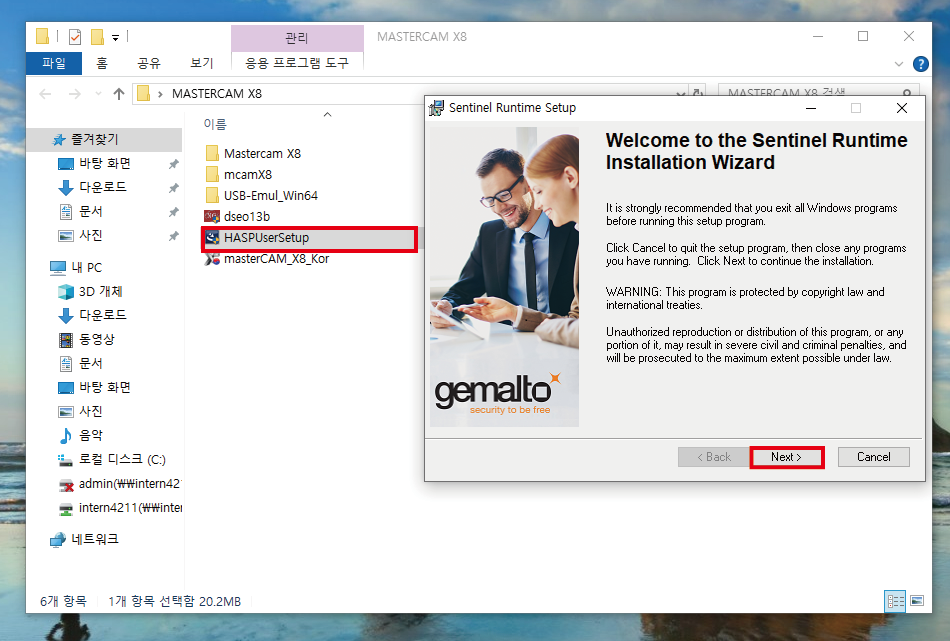
마스터캠 X8 설치전에 가장먼저
해 주어할 과정이 하나 있습니다.
Sentinal Runtime Setup 파일을
가장먼저 설치 해 주어야 합니다.
이 파일을 설치하는 이유는
마스터캠 X8 설치가 마무리 되어갈때쯤
"hardlock.sys" 블루스크린이 뜨는것을
미연에 방지하기 위함입니다.

용량도 작아서 금방 설치됩니다.
윈도우버전에 따라 약간씩 다르지만,
USB LOCK KEY 를 가상으로
추가 해 주어야 하기때문에
의무적으로 설치하는것이 맞습니다.
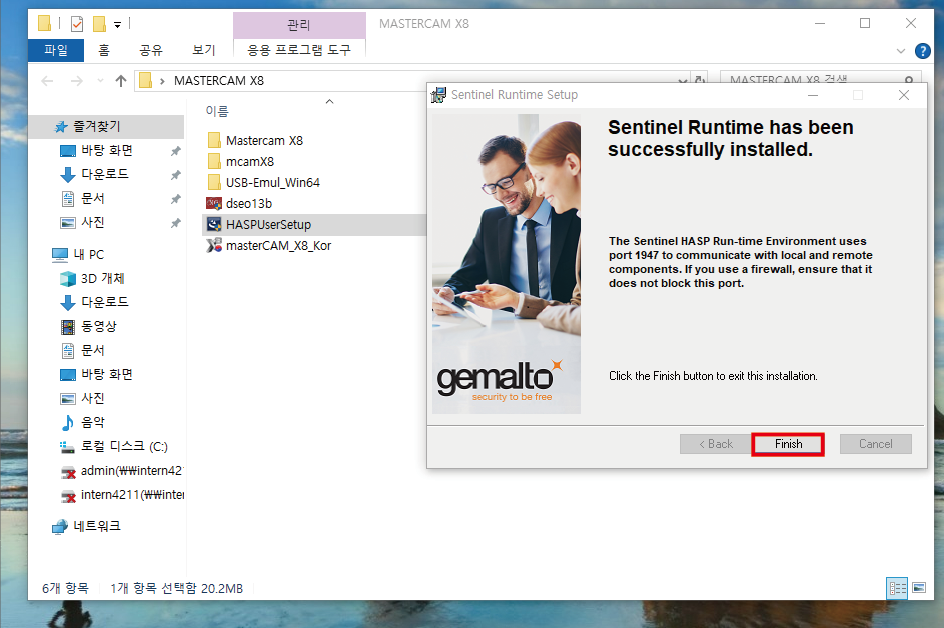
설치가 끝나면 "Finish" 버튼을 눌러줍니다.
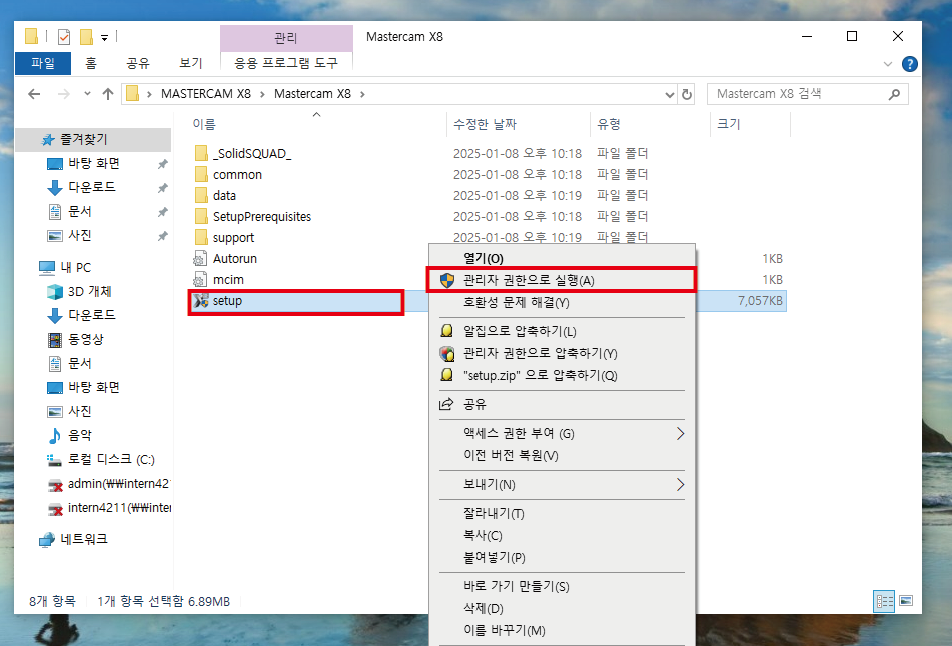
마스터캠 X8 설치폴더내의
"Setup" 파일을 관리자 권한으로 실행
시켜줍니다.
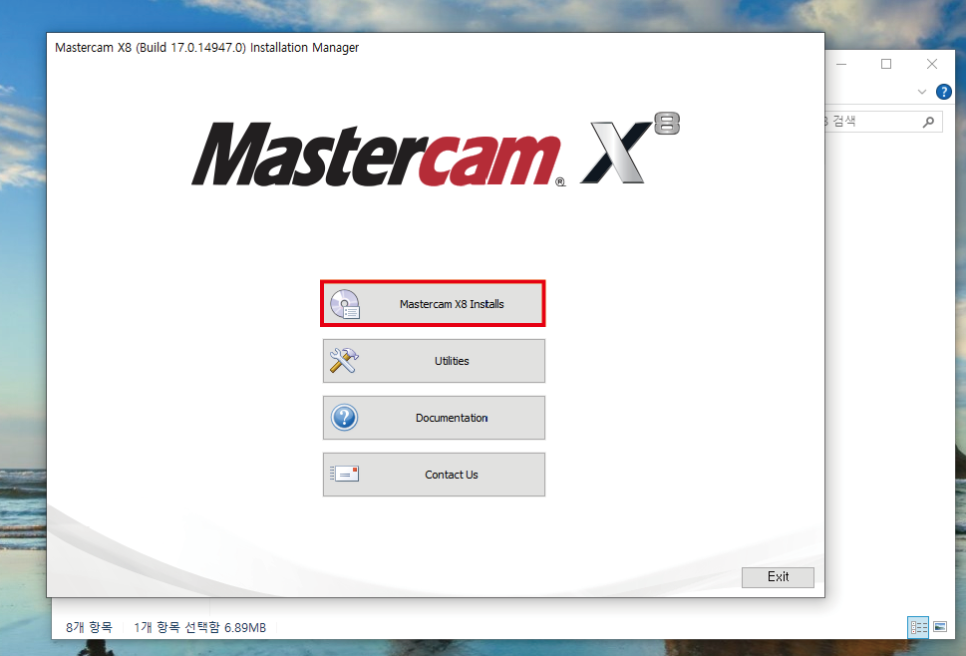
"Mastercam X8 Installs"
클릭합니다.
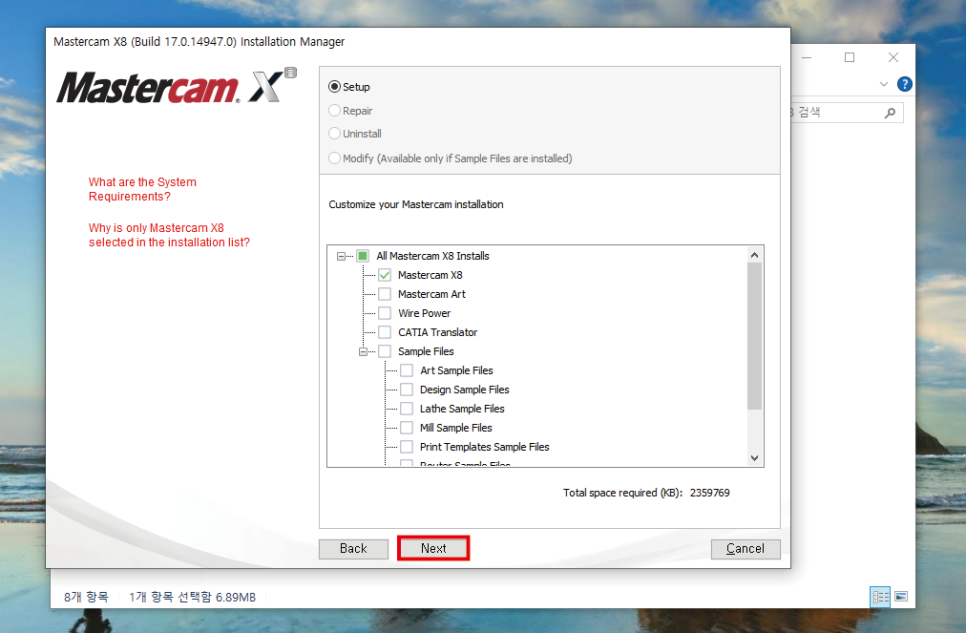
여기서 추가로 필요하신 항목이 있으시다면,
체크하시면 됩니다.
"NEXT" 클릭합니다.
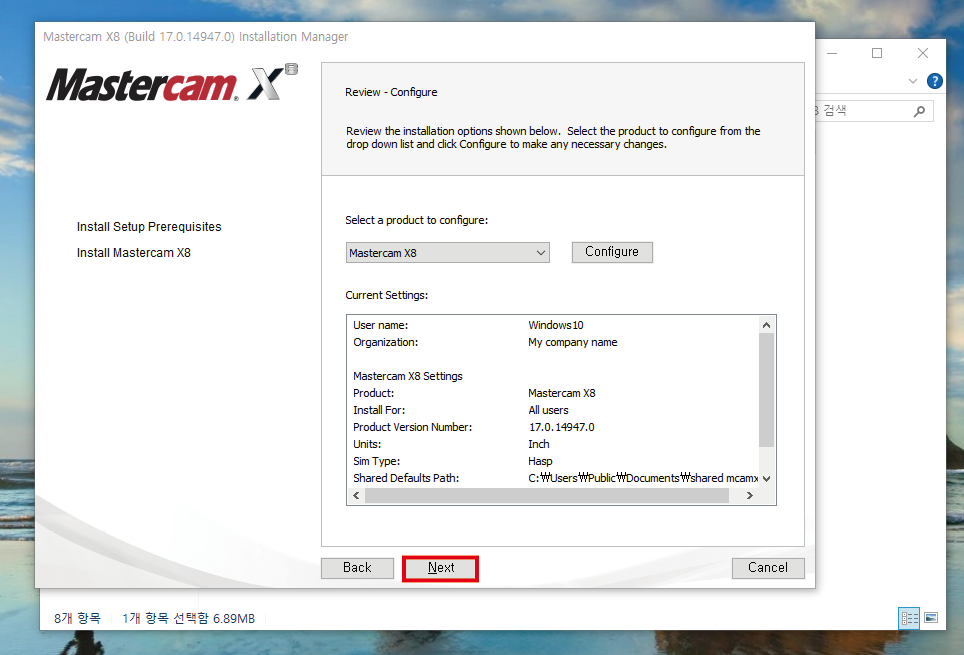
"NEXT" 클릭합니다.
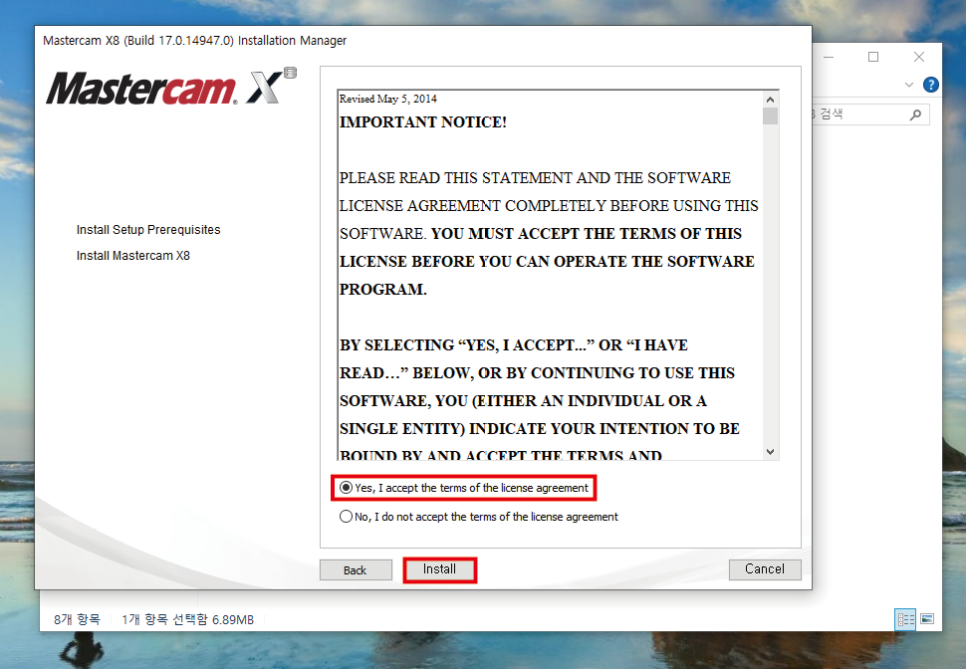
제품 사용 약관에 동의함에 체크하고
"Install" 클릭합니다.
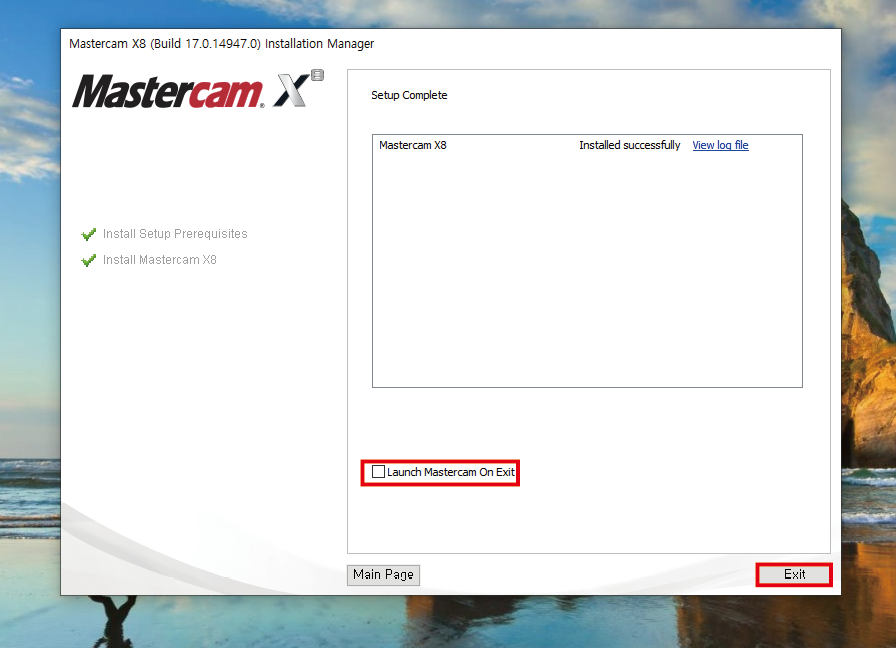
마스터캠X8 설치가 완료 되었습니다.
Launch Mastercam on Exit 에 체크해제하고
"EXIT" 클릭합니다.
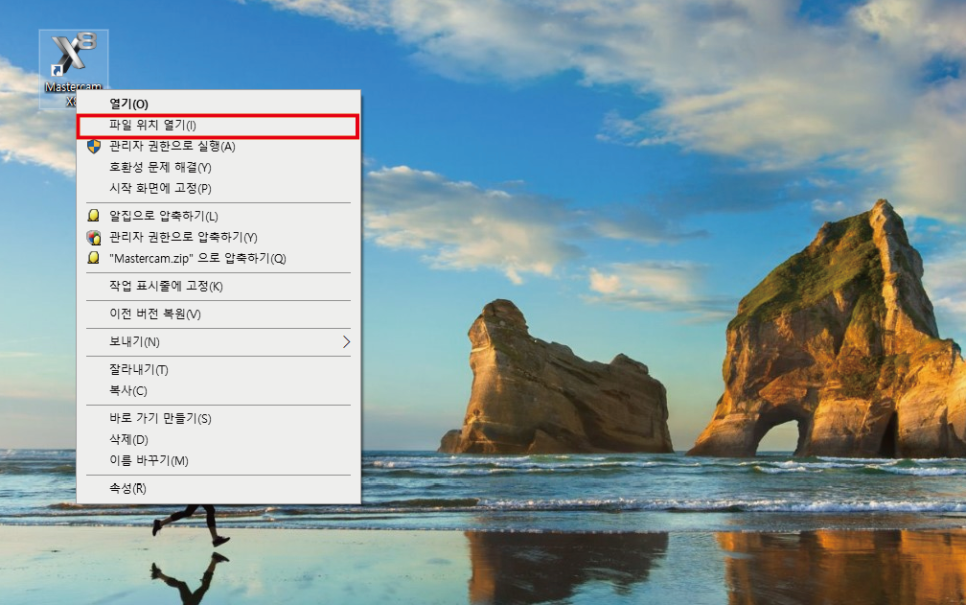
마스터캠 X8의 바로가기 아이콘이 생성됩니다.
마우스 우클릭 - 파일위치열기 클릭합니다.

mamX8 폴더내의 있는 파일을 전부복사하여
붙여 넣기 해 줍니다.
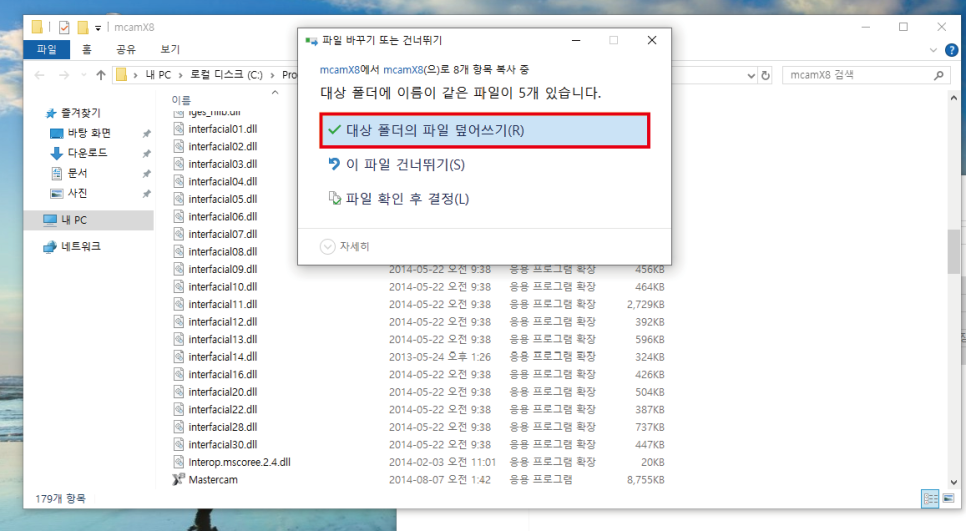
"대상 폴더의 파일 덮어쓰기"
클릭 합니다.
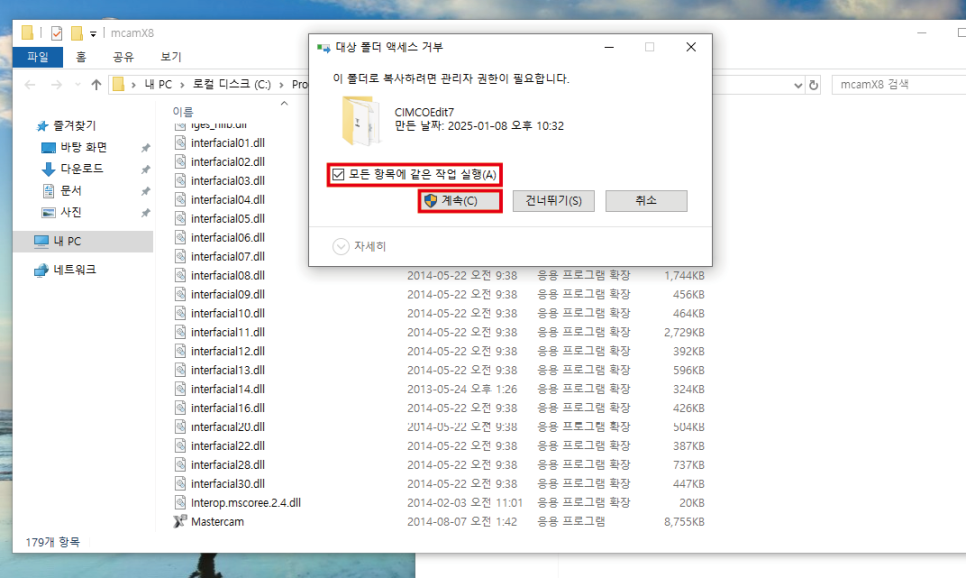
"모든 항목에 같은 작업 실행"
체크 하고 "계속" 클릭 해 줍니다.
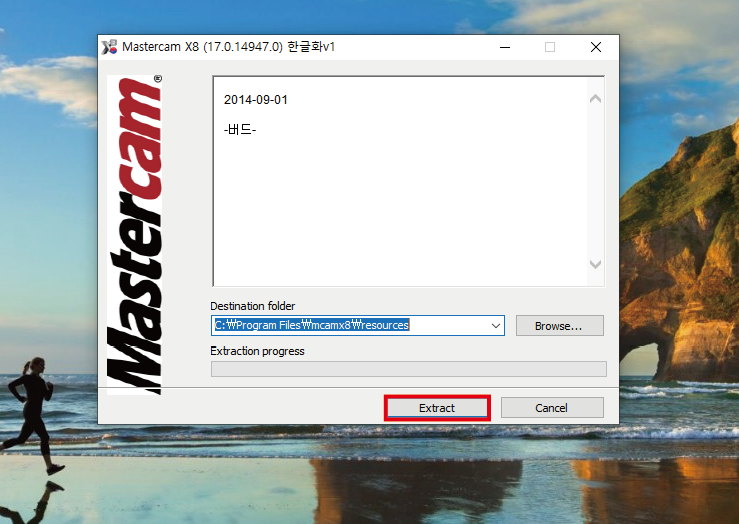
한글패치는 나중에 해도 상관 없지만
먼저 해 주도록 합니다.
한글패치 실행후 "Extract" 클릭해 줍니다.
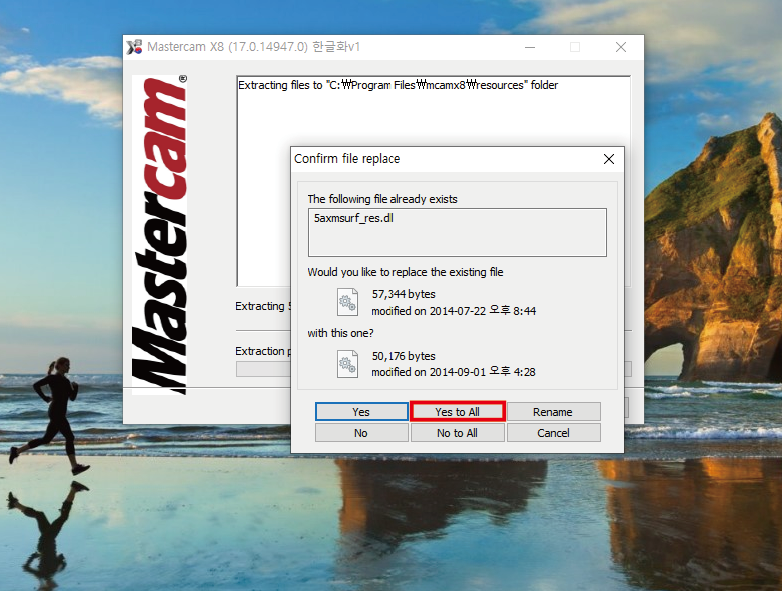
파일을 덮어 쓸 거냐고 물어봅니다.
"Yes to All" 클릭 해 줍니다.
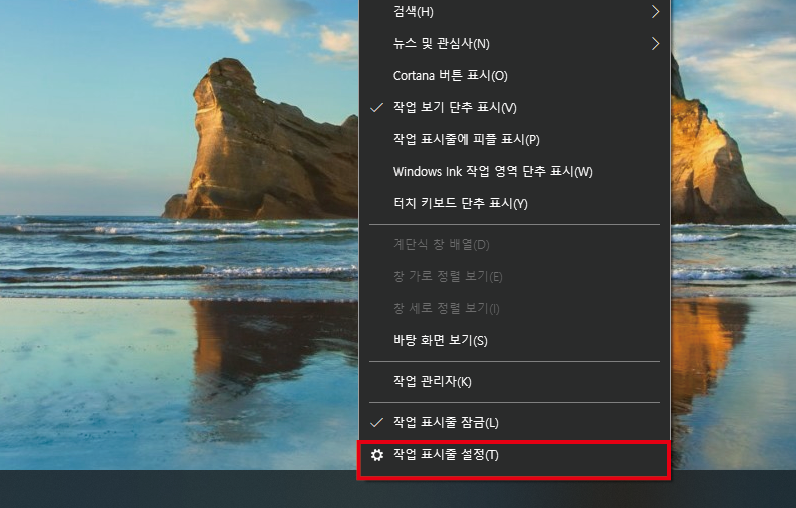
이제 USB KEY를 심어주어야 합니다.
윈도우 작업표시줄 하단의 "작업 표시줄 설정"
클릭합니다.
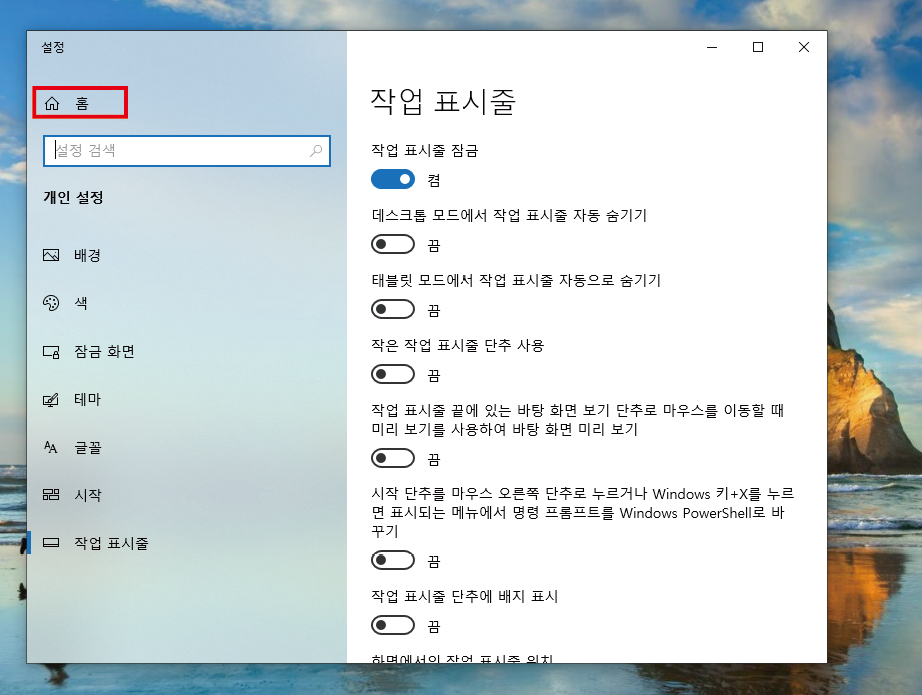
"홈" 클릭합니다.
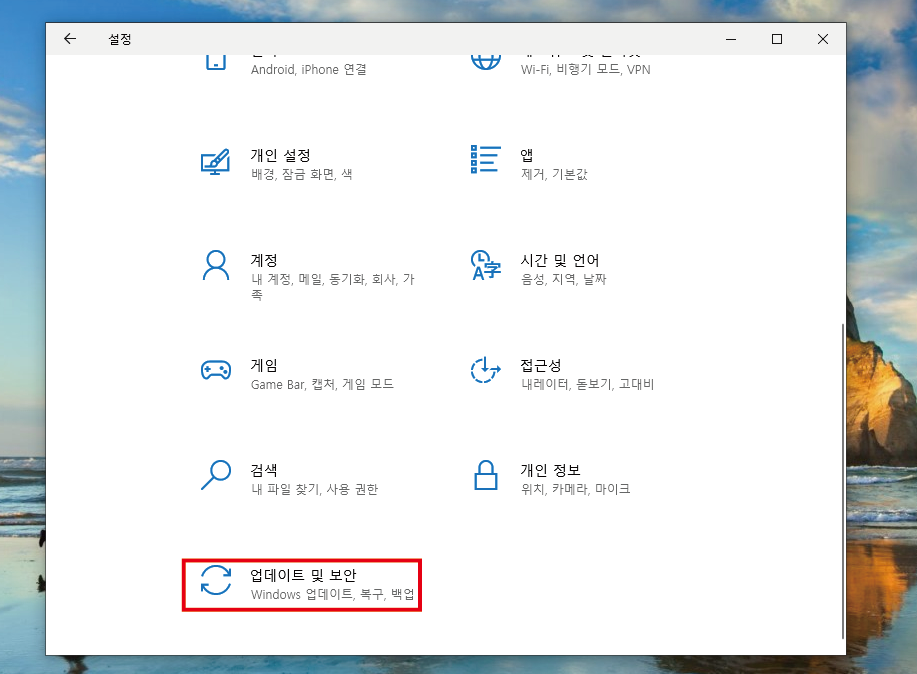
"업데이트 및 보안" 클릭 합니다.
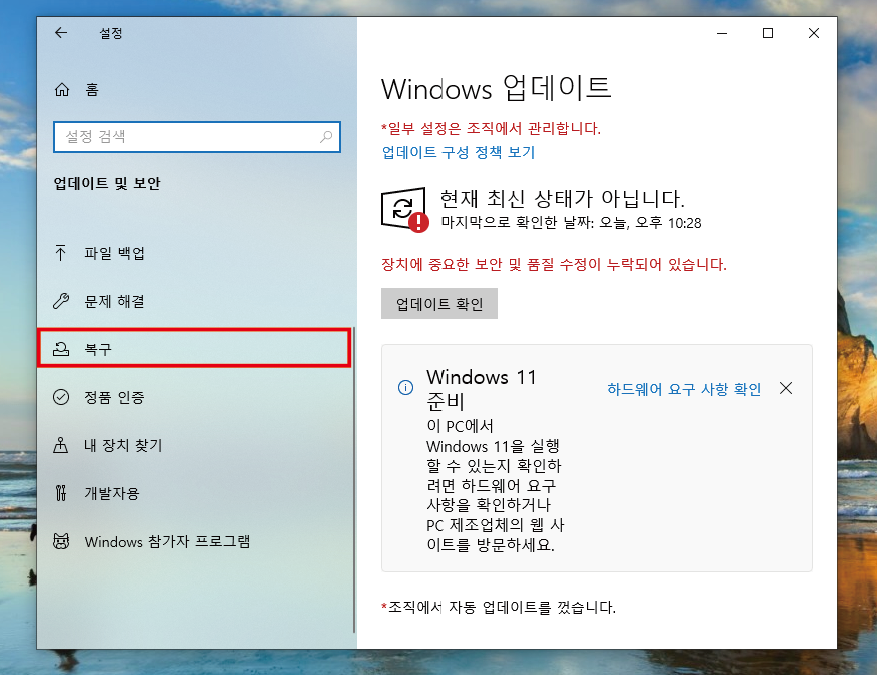
"복구" 클릭합니다.
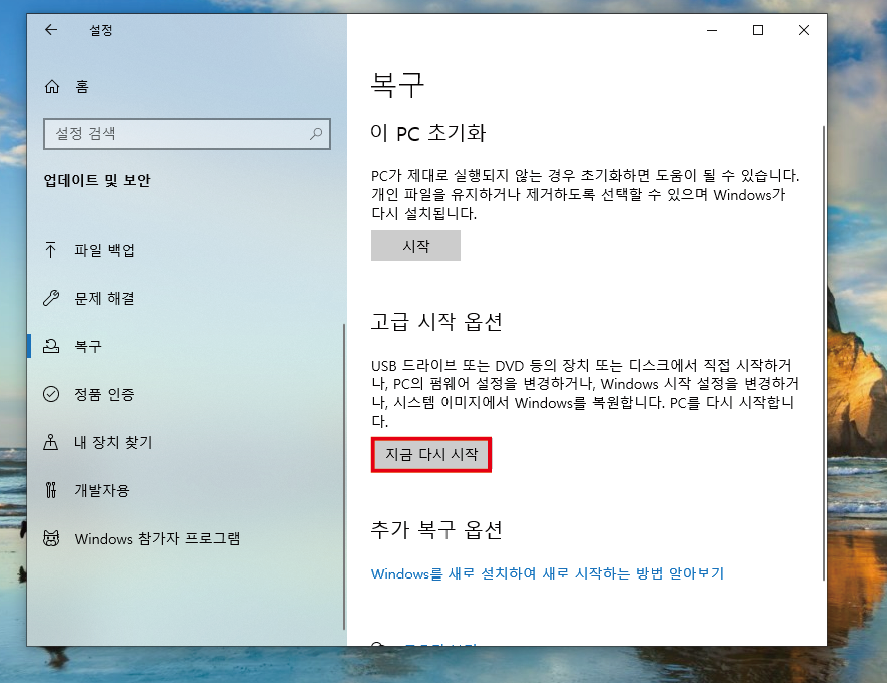
고급시작 옵션에 보면
"지금다시시작" 이라는 버튼이있습니다.
클릭 해 줍니다.
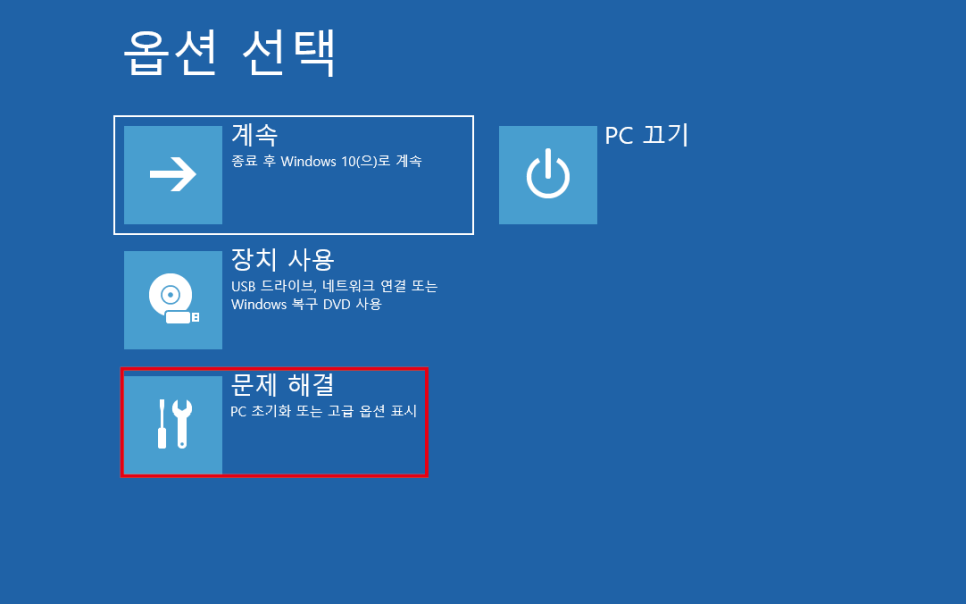
조금 있으면 위와 같은 파란색 화면이 뜹니다.
"문제해결" 클릭합니다.
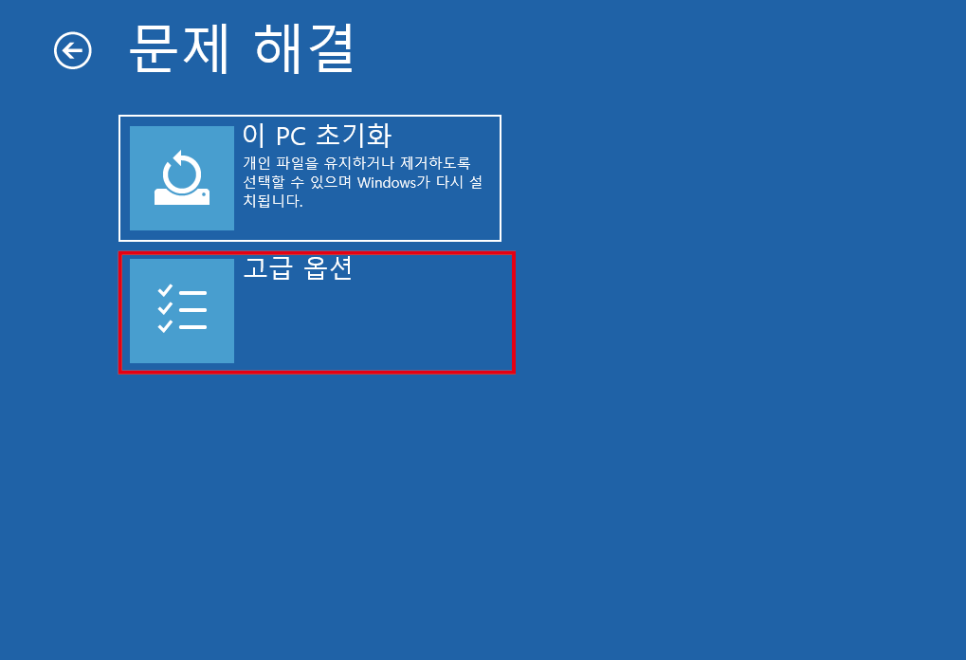
"고급옵션" 클릭합니다.

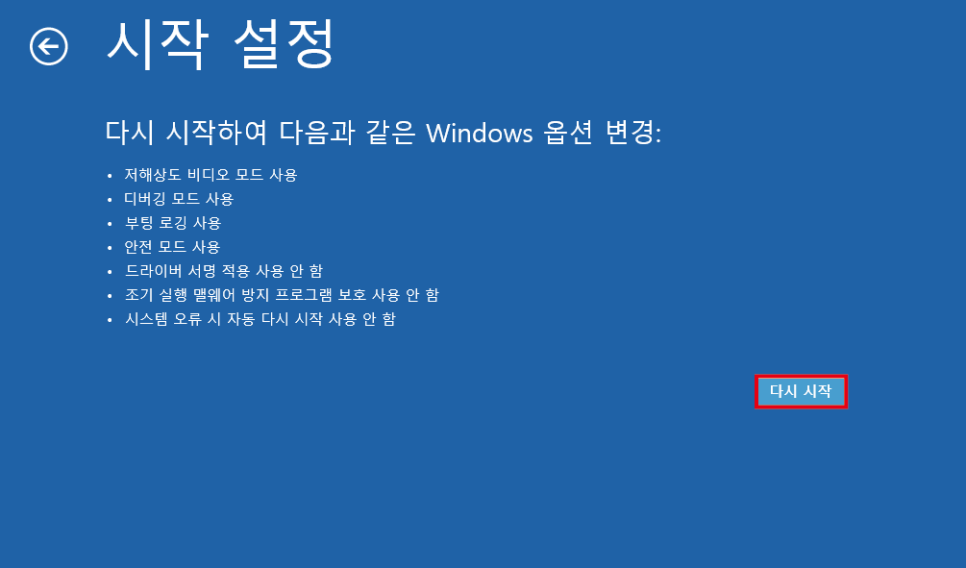
"다시시작" 클릭 합니다.
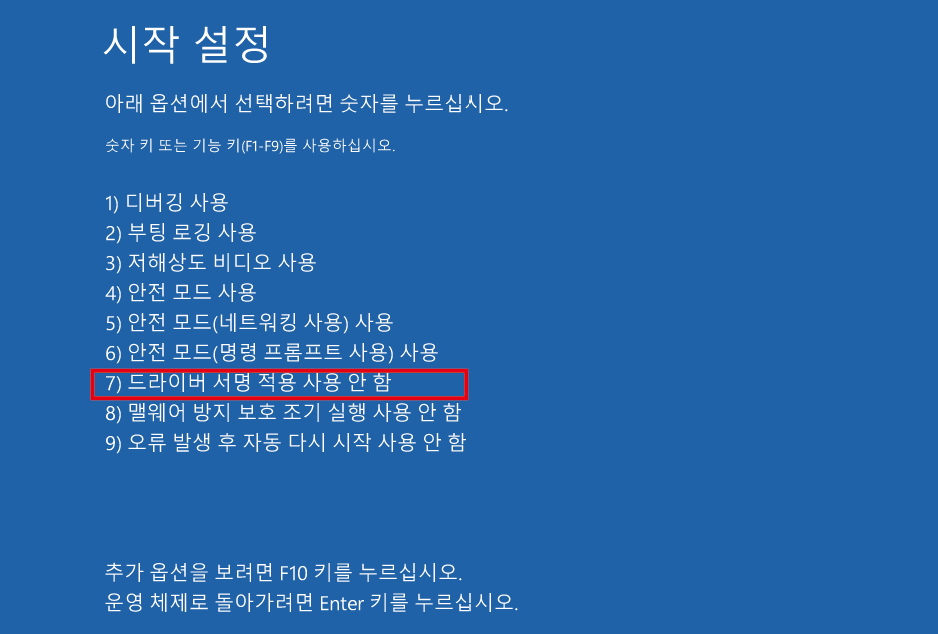
"7번 드라이버 서명 적용 사용안함" 으로 부팅해줍니다.
숫자키패드 7이나 F7 키를 누르면 됩니다.
설치과정이 조금 길어,
드라이버 서명 적용 사용 안 함으로
부팅후 설치 방법은 2편에 포스팅할 예정입니다.
https://comtech.tistory.com/51
마스터캠X8 윈도우10 에러없는 완벽설치방법 (2)
마스터캠X8 윈도우10 에러없는 완벽설치방법 (2) 안녕하세요? 컴테크입니다.지난 글에 드라이버 서명 적용 사용 안 함으로부팅까지 해 보았습니다.나머지 과정도 포스팅 해 보겠습니다.1편을
comtech.tistory.com
마스터캠 X8 설치가 필요하시다면? 컴테크에서 원격으로 도와드립니다.
010-2493-9362
카카오톡: p9362
연중무휴 늦은시간까지 영업합니다~ 언제든지 연락 또는 문자주세요.
'컴퓨터 S.W 정보 > 기계 · 제조 · 엔지니어링' 카테고리의 다른 글
| 크레오 설치 PTC Creo설치부터 패치까지! 에러없는 설치방법 (0) | 2025.12.06 |
|---|---|
| 마스터캠X8 윈도우10 에러없는 완벽설치방법 (2) (0) | 2025.12.06 |
| 솔리드웍스2024 설치부터 크랙패치까지 에러없는 설치방법!!! (0) | 2025.12.06 |
| 인벤터 2025 설치부터 크랙까지 한번에 하는방법!!! (0) | 2025.12.06 |
| UG NX10 설치 에러없는 완벽 설치 방법 2편 (0) | 2025.12.06 |


