크레오 설치 PTC Creo설치부터 패치까지! 에러없는 설치방법
안녕하세요? 컴테크입니다.
크레오는 3D CAD 프로그램으로,
제조 및 수명주기 관리 분야에서
많이 사용되는 프로그램입니다.
보통의 3D설계프로그램은 아주 높은
사양을 요구합니다.
크레오는 3D 프로그램임에도 불구하고
권장사양이 높지않아 저사양 컴퓨터에서도 무리없이
원활한 가동이 가능하다는 장점이 있습니다.
또한, 고정밀 메커니즘과 작동하는
부품이 많은 기계제작시 유리합니다.
직접 설치가 어려우시다면,
원격설치 가능합니다.
(010 2493 9362)
카카오톡ID: (p9362)
언제든지 연락주세요.
설치시작 해 보겠습니다.
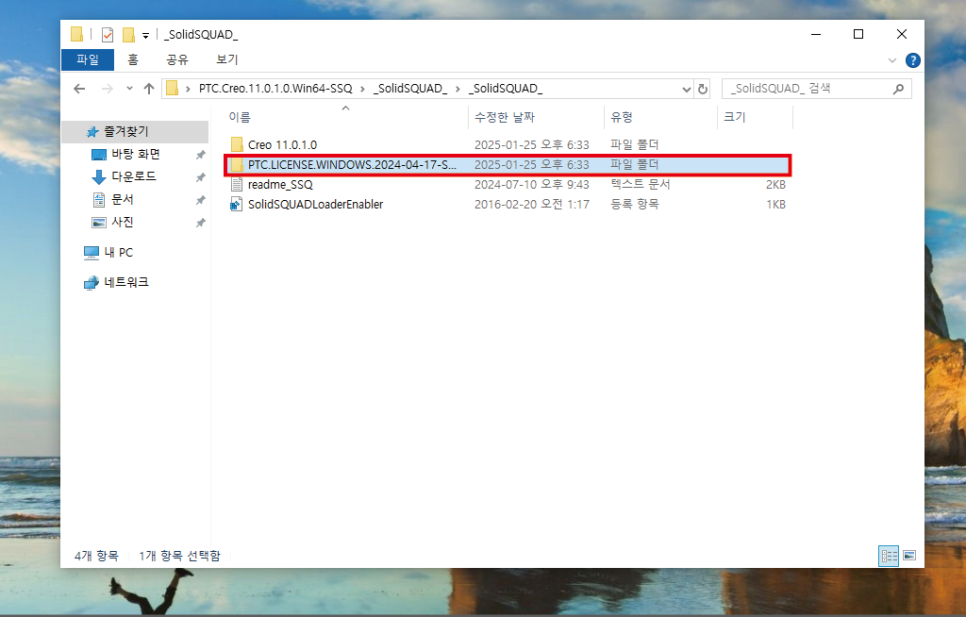
"PTC.LICENSE.WINDOWS.2024-04-17-SSQ"
폴더를 로컬디스크C 드라이브로 복사합니다.

"FileLicense" 를 관리자 권한으로
실행 시켜 줍니다.
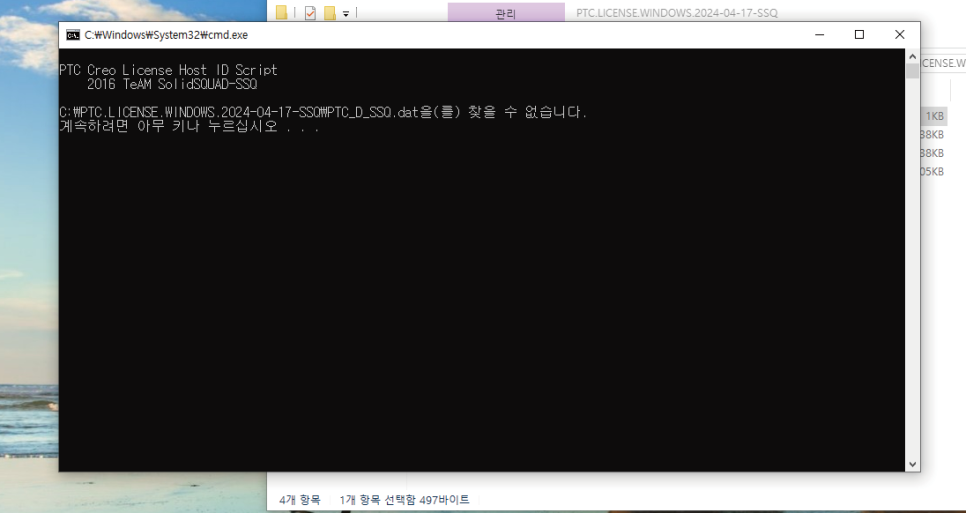
위와 같이 명령프롬프트 창이뜹니다.
아무키나 눌러서, 창을 종료해 줍니다.
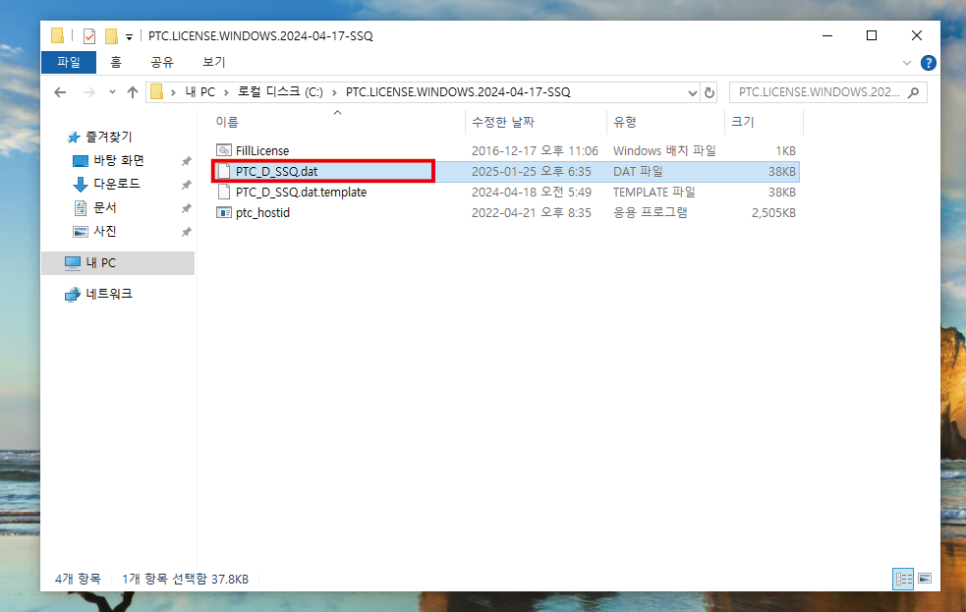
"PTC_D SSQ" 파일이 생성됩니다.
나중에 프로그램 인스톨시 사용될
데이터 파일 입니다.
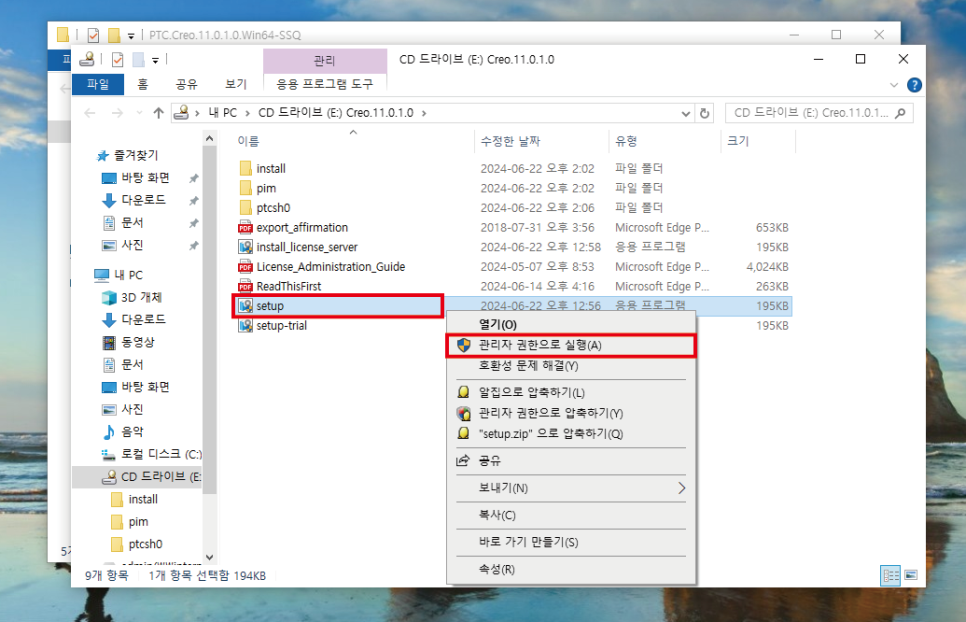
크레오 셋업파일을
"관리자 권한으로 실행" 시켜줍니다.
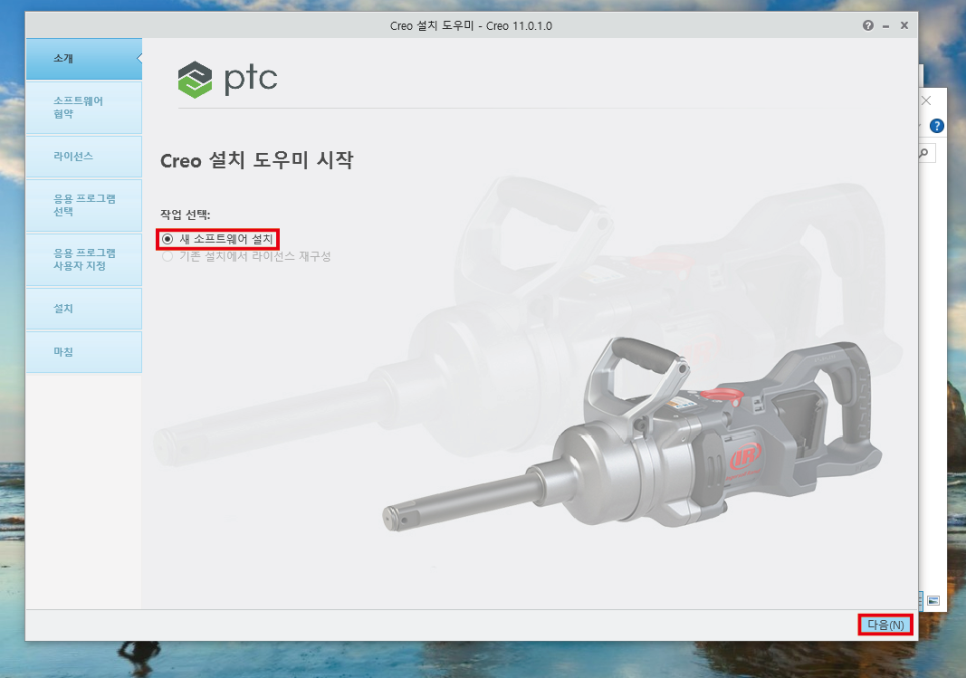
"새 소프트웨어 설치"
선택후 "다음" 클릭합니다.
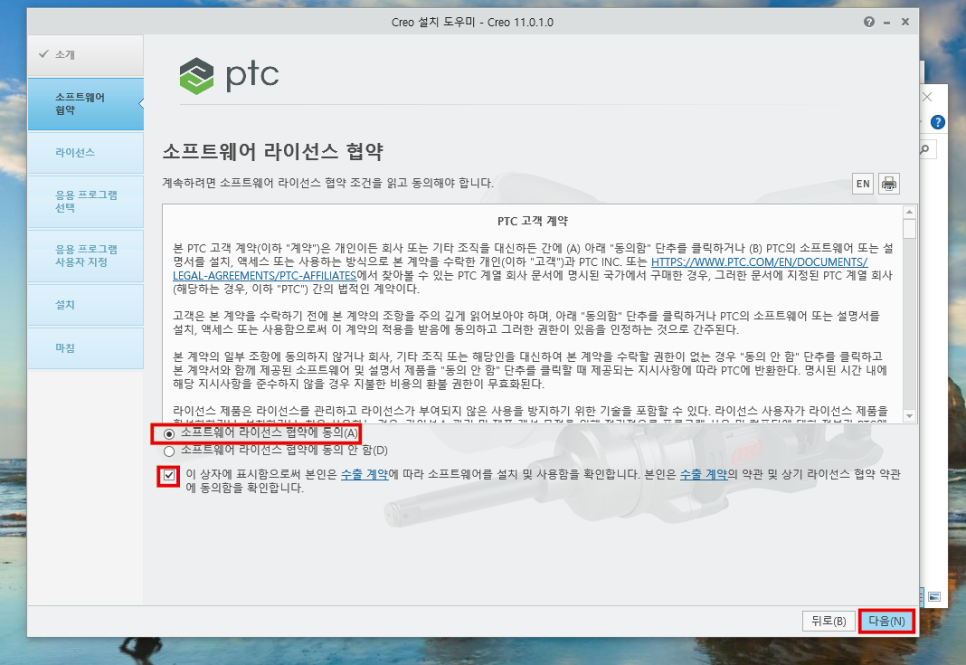
라이센스 협약에 동의함에 체크하고
"다음" 클릭합니다.
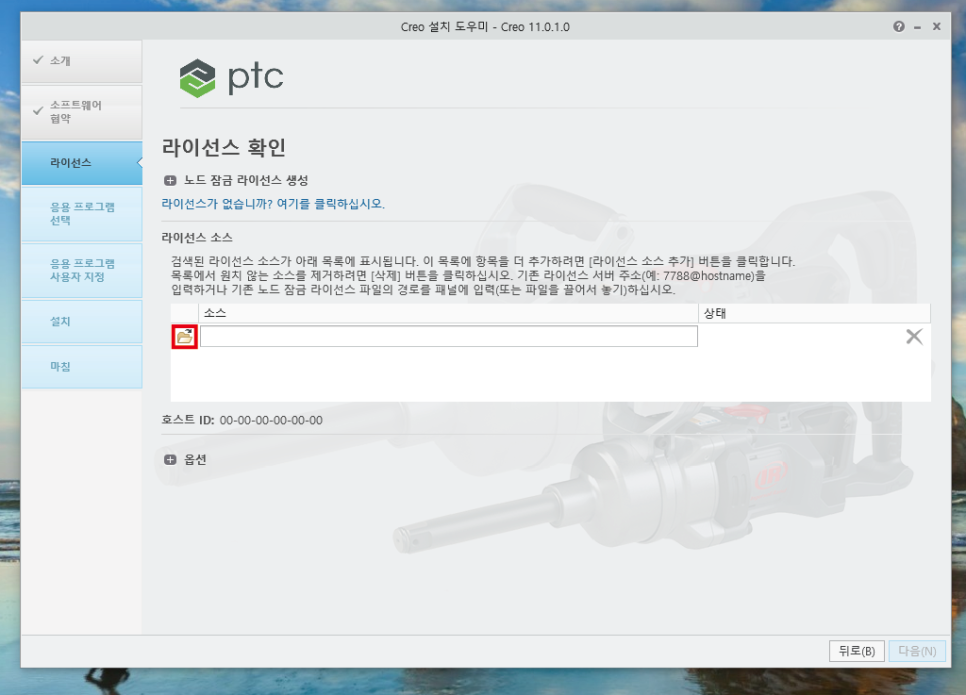
라이센스 확인하는 창이 뜹니다.
폴더 모양의 아이콘을 클릭 합니다.

아까 생성 해 두었던, PTC_D_SSQ
파일을 선택후 "열기" 합니다.
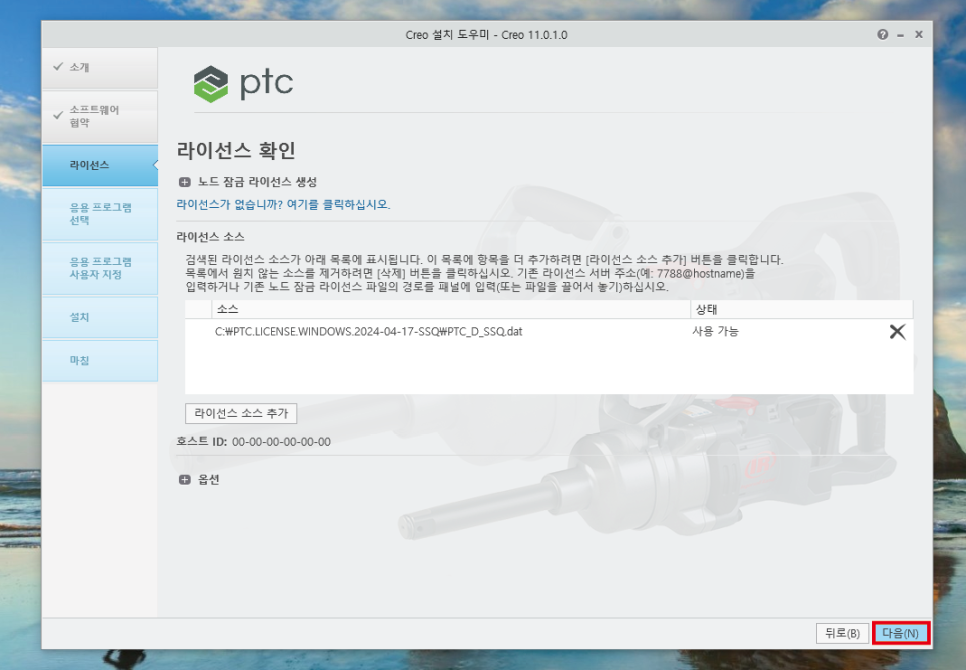
상태에 "사용가능" 이라는 문구가뜨면,
"다음" 클릭 합니다.
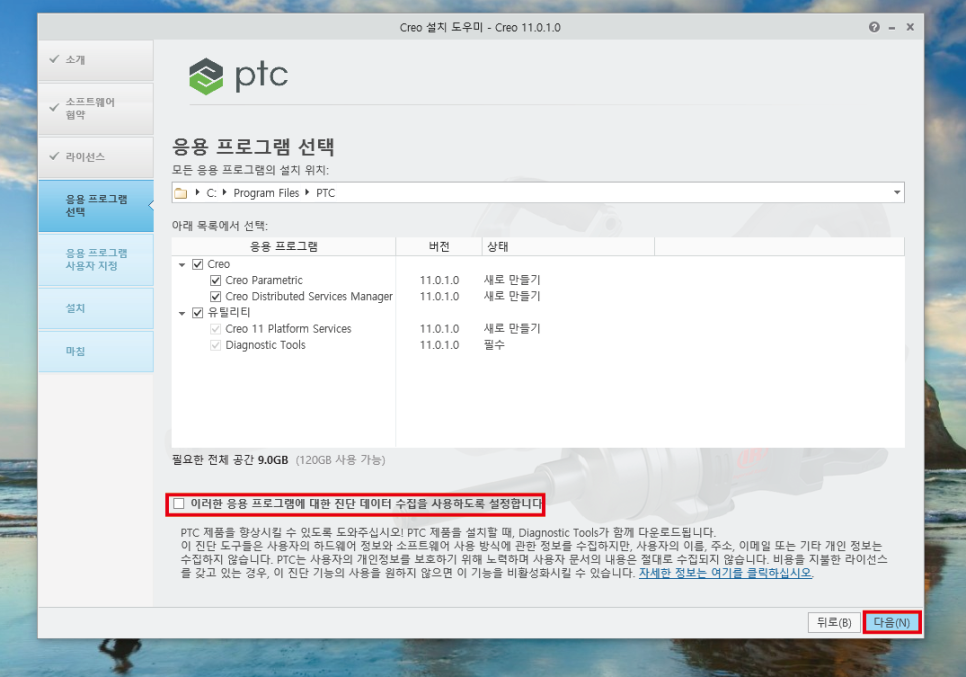
"진단데이터 수집을 사용하도록 허용합니다"
체크 해제후 "다음" 클릭합니다.
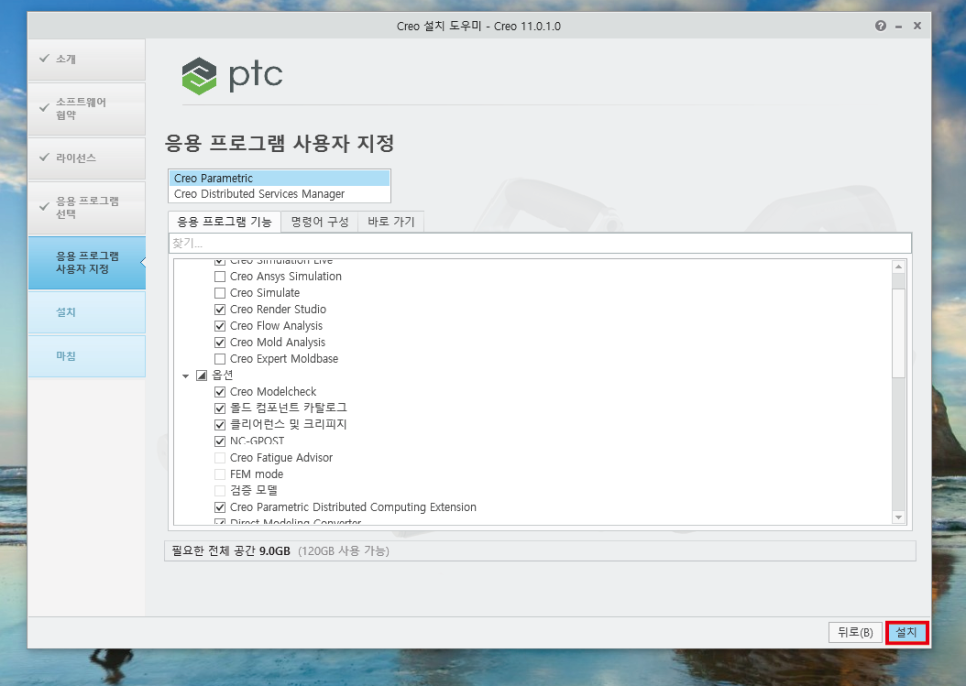
크레오 파라메트릭의
각종 응용프로그램을 선택 할 수 있습니다.
"설치" 클릭합니다.

크레오는 용량에 비해 설치시간이 짧습니다.
잠시 기다려 주면 설치가 완료됩니다.
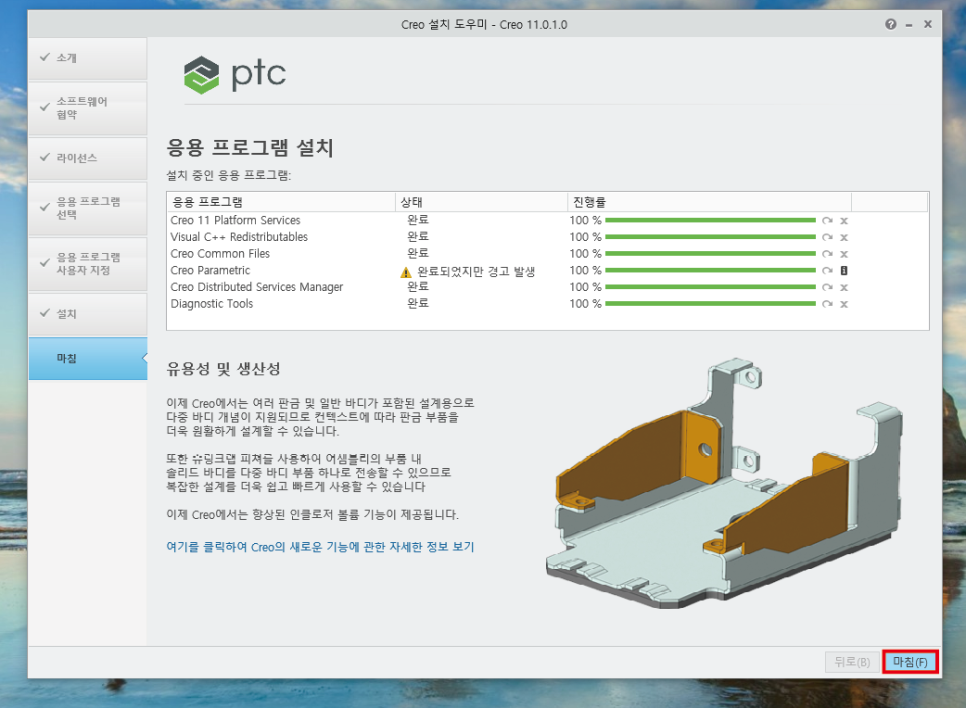
프로그램설치가 완료되면
"마침" 클릭합니다.
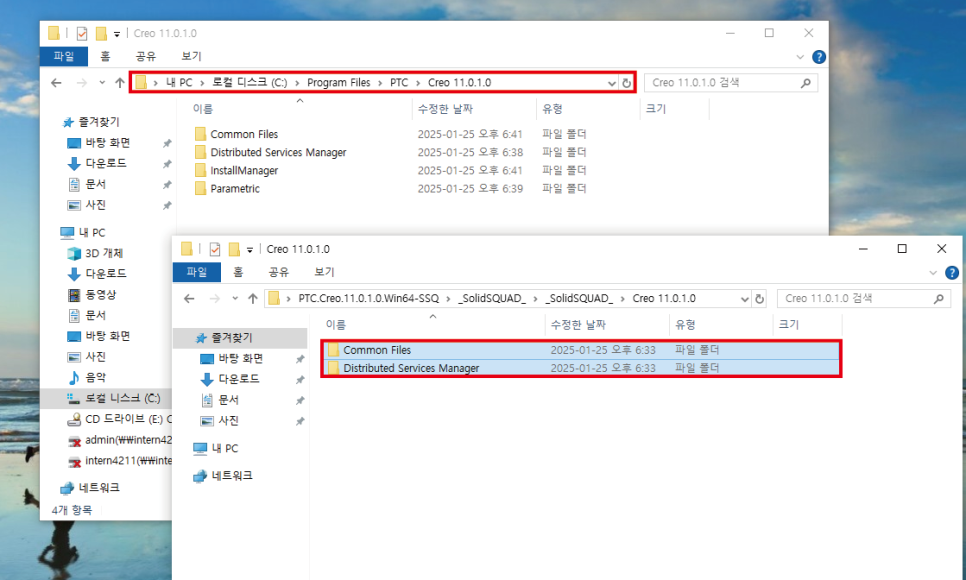
"Common Files"
"Distributed Services Manager"
위 두개 폴더를 크레오가 설치된 경로로
복사 - 붙여넣기 해 줍니다.
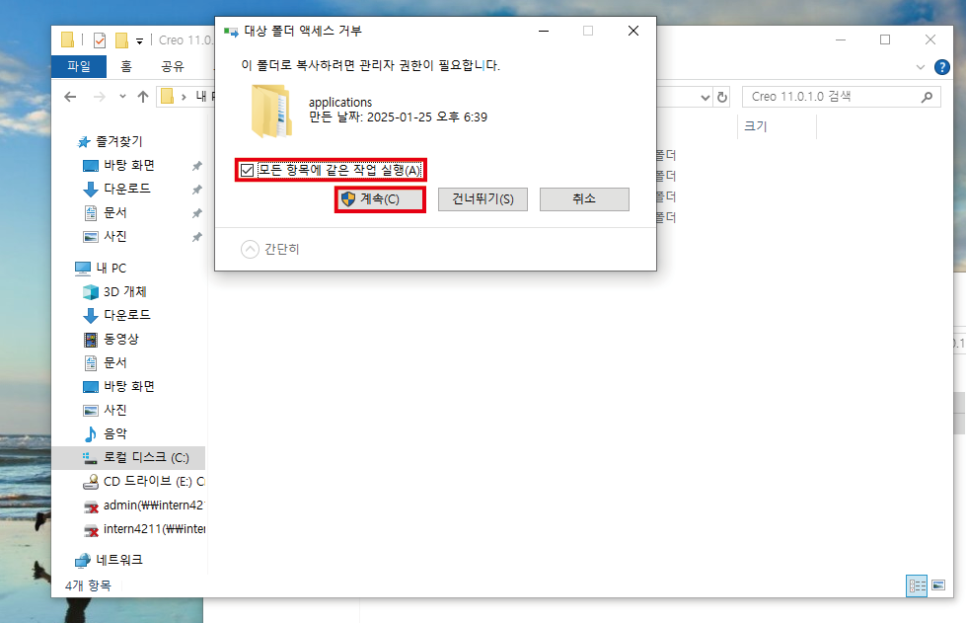
"모든 항목에 같은 작업실행"
체크 후, "계속" 클릭합니다.
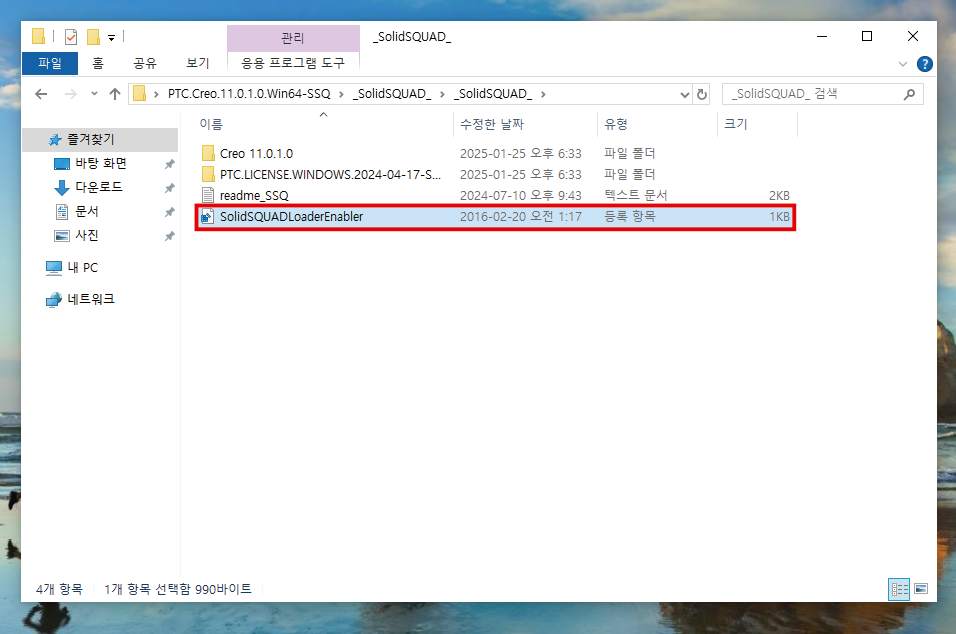
"SolidSQUADLoaderEnabler"
레지스트리를 등록 해 줍니다.
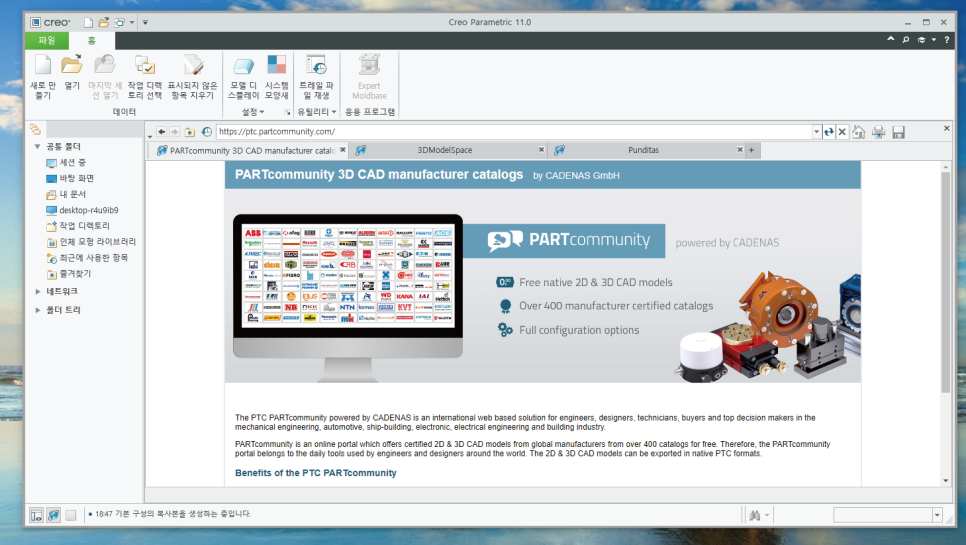
크레오를 실행 해 보면 정상적으로
실행되는것을 확인 할 수가 있습니다.
하지만, 약간의 작업이 조금 더 남아있습니다.
각종 응용프로그램에 대해서 부동라이센스로
수정 해 주어야 합니다.
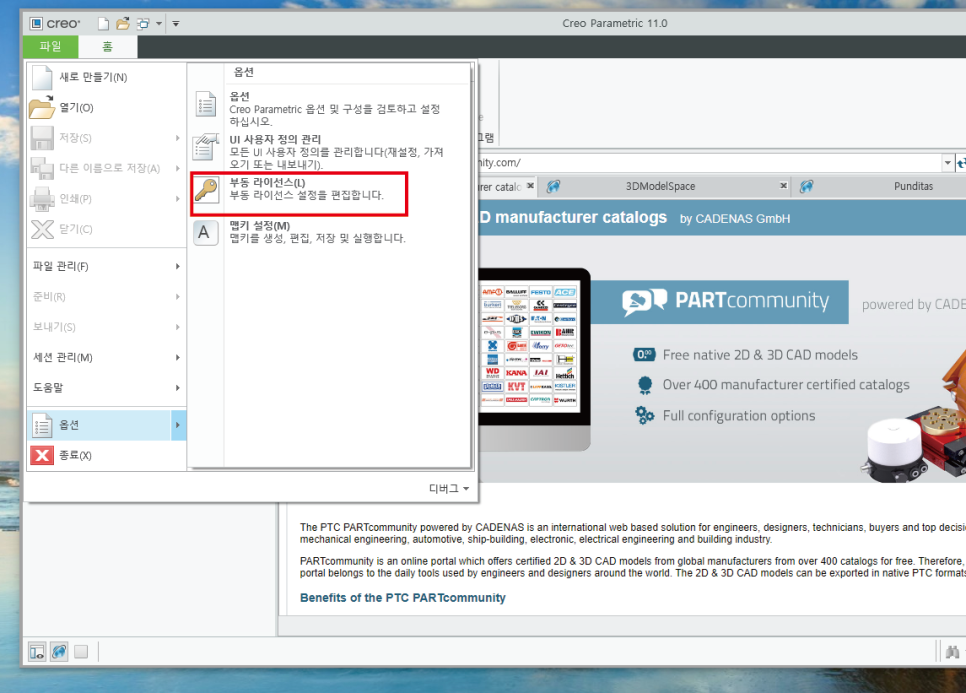
메뉴 - 옵션 - 부동라이센스
클릭 해 줍니다.
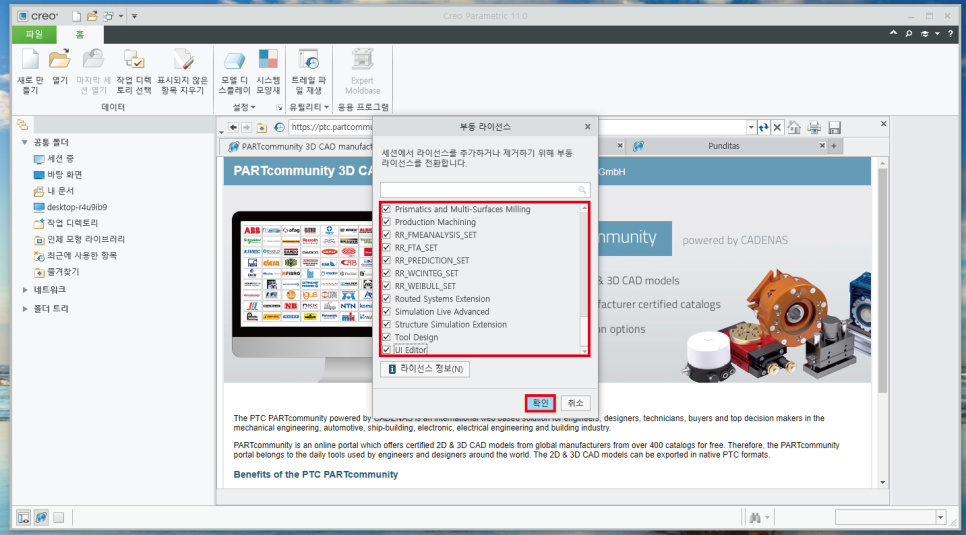
해당 항목의 라이센스를
전부 체크 한후, "확인" 클릭합니다.
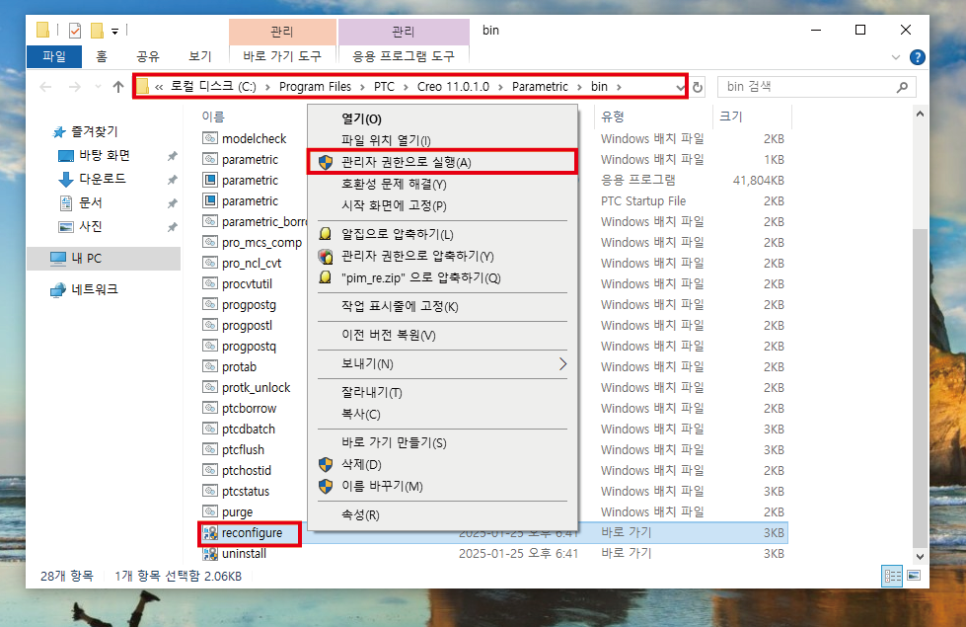
크레오가 설치 된 경로에서
"reconfigure" 를 관리자 권한으로 실행
시켜 줍니다.
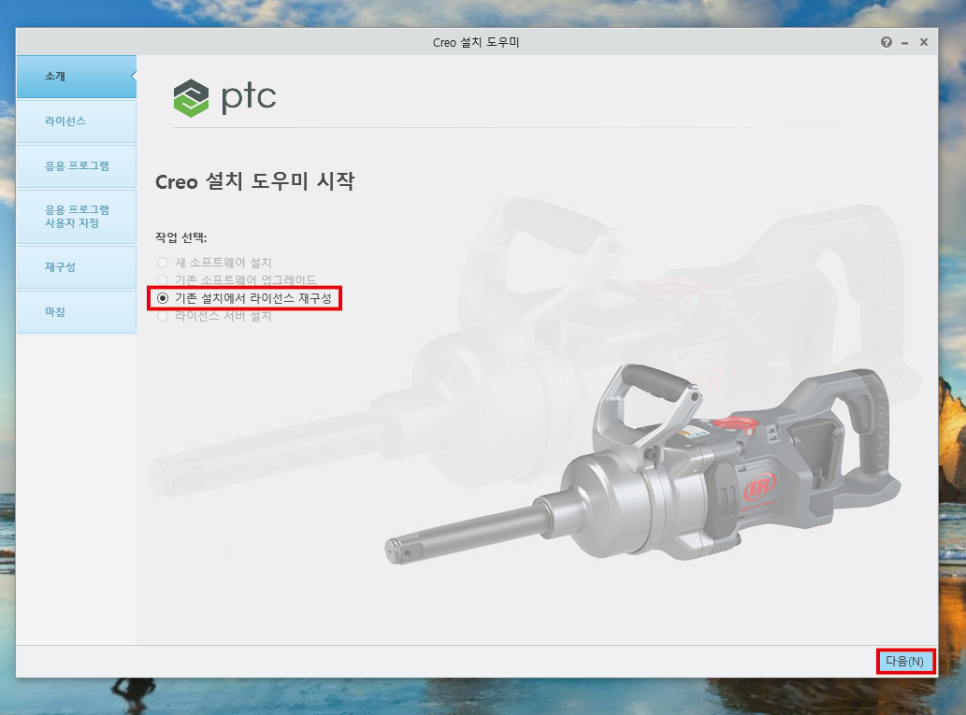
"기존 설치에서 라이선스 재구성"
선택후 "다음" 클릭합니다.
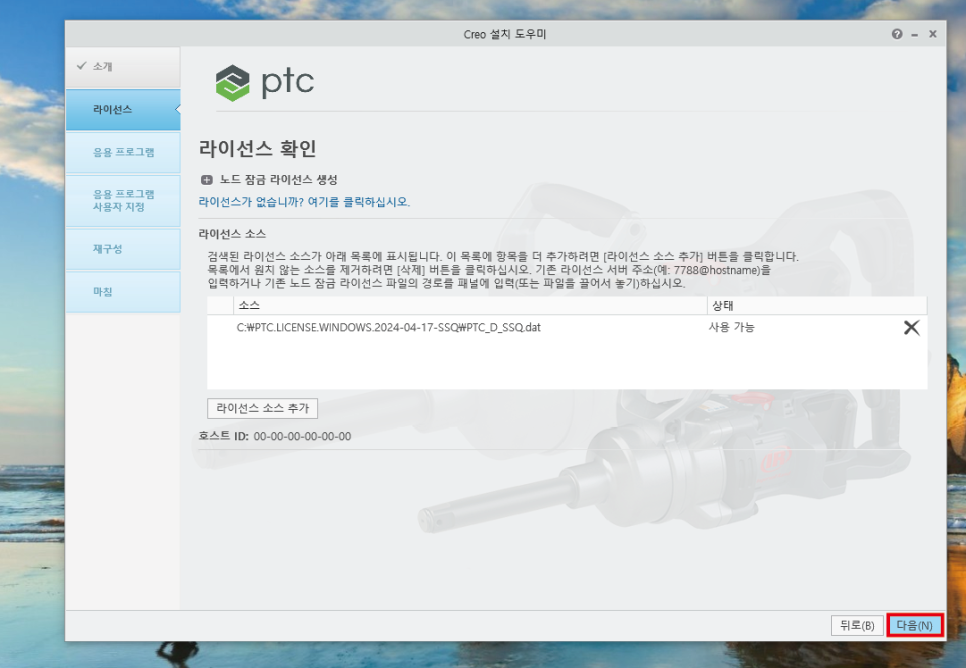
여기서도 "다음" 클릭 해 줍니다.
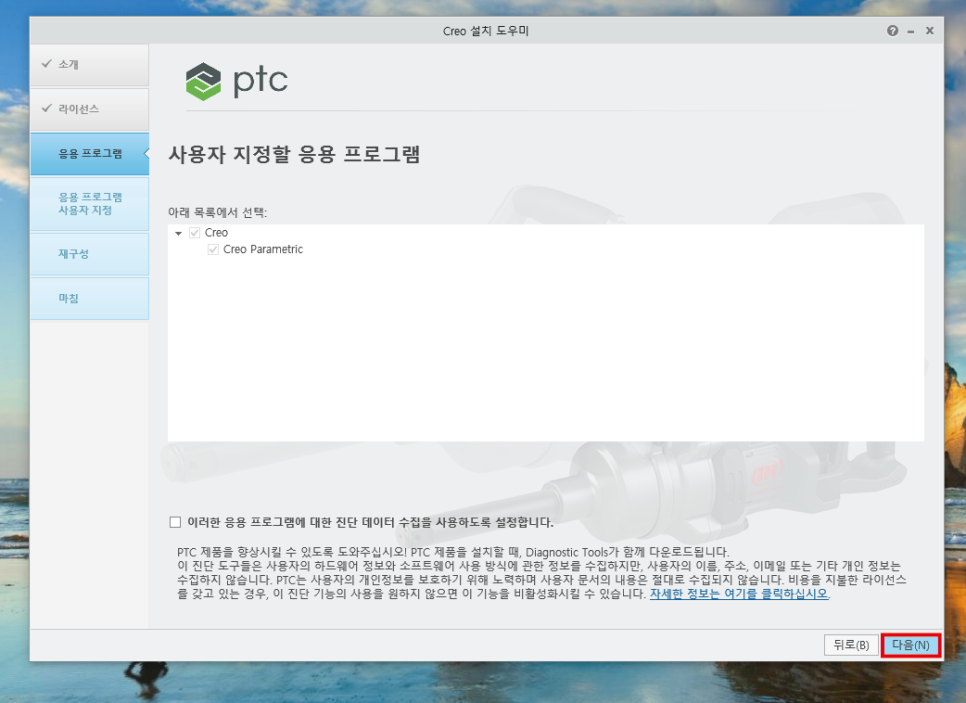
여기서도 "다음" 클릭 해 줍니다.
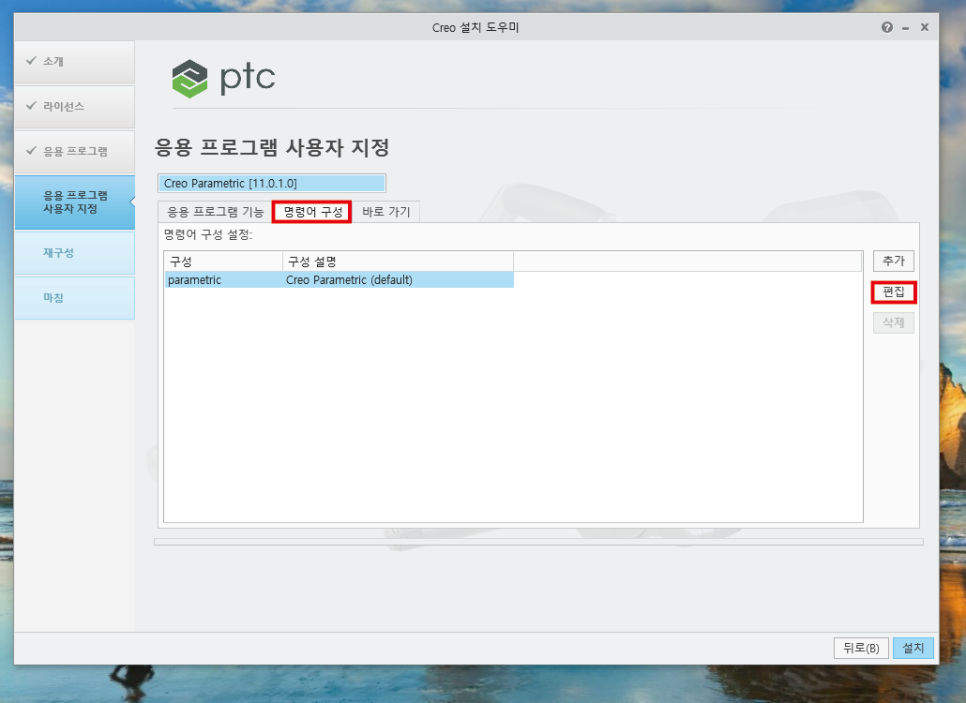
명령어 구성 탭을 선택한후,
"편집"을 클릭 합니다.
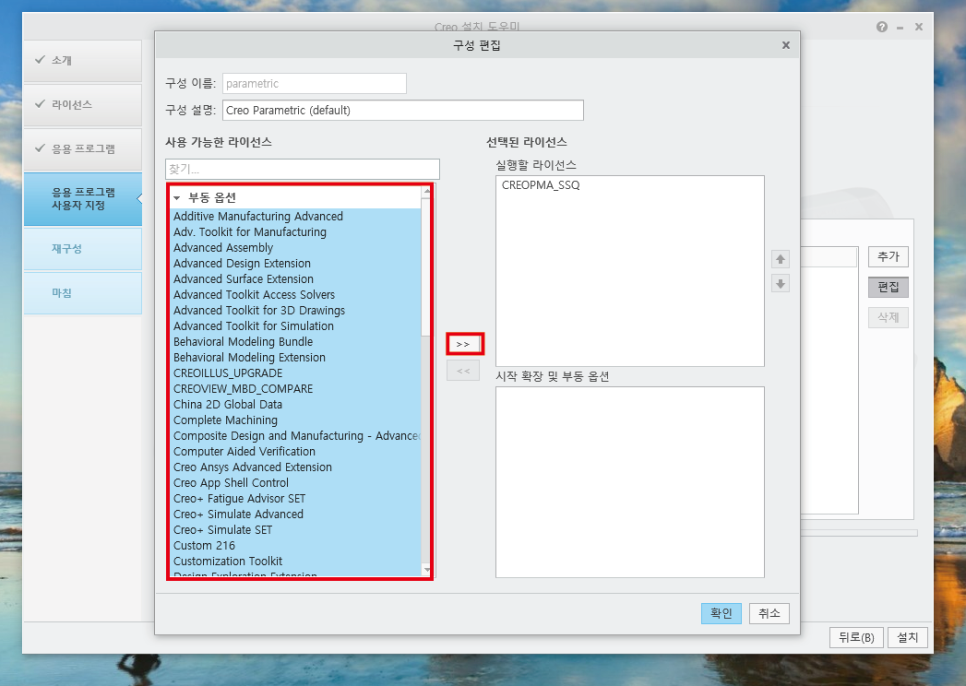
부동옵션을 전부 선택후,
오른쪽으로 이동 합니다.
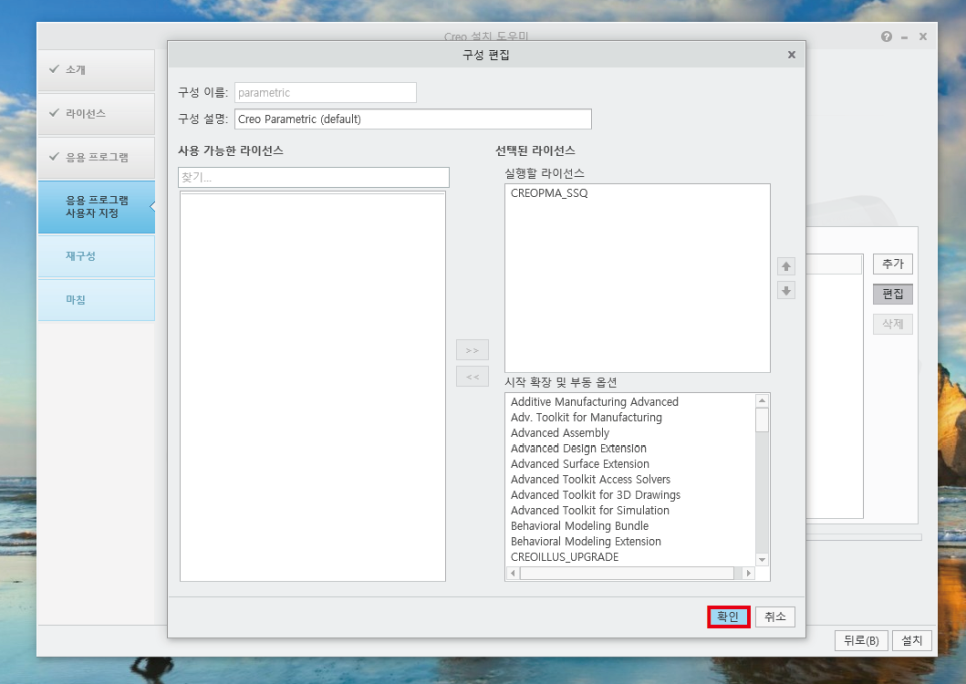
"확인" 을 클릭하여, 라이센스설정을
저장 해 줍니다.
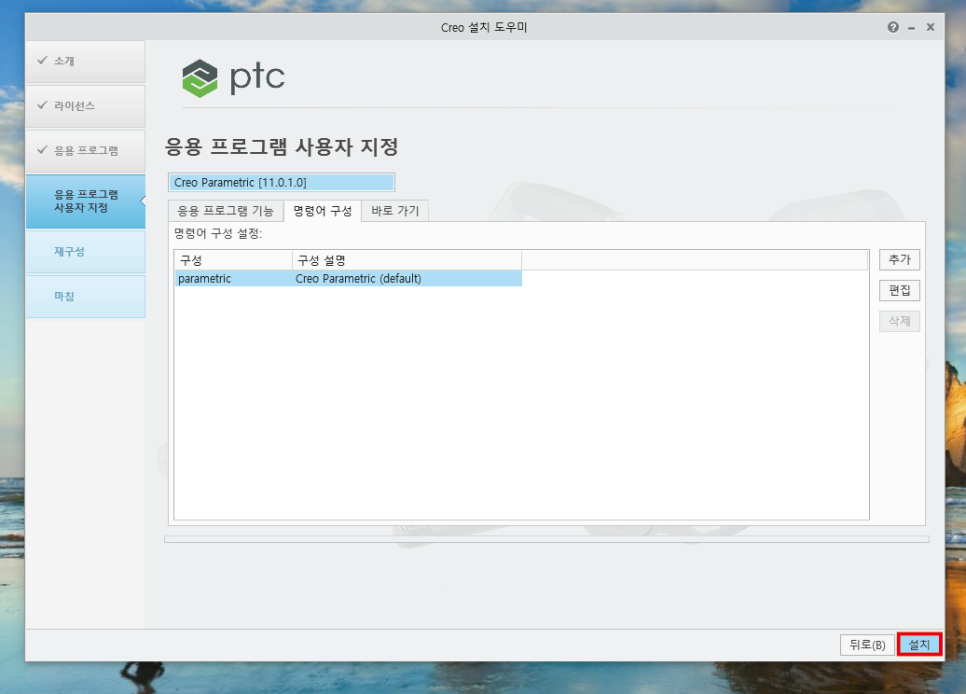
이제 크레오의 모든 라이센스셋업
과정이 끝났습니다.
"설치" 클릭하여 마무리 해 줍니다.
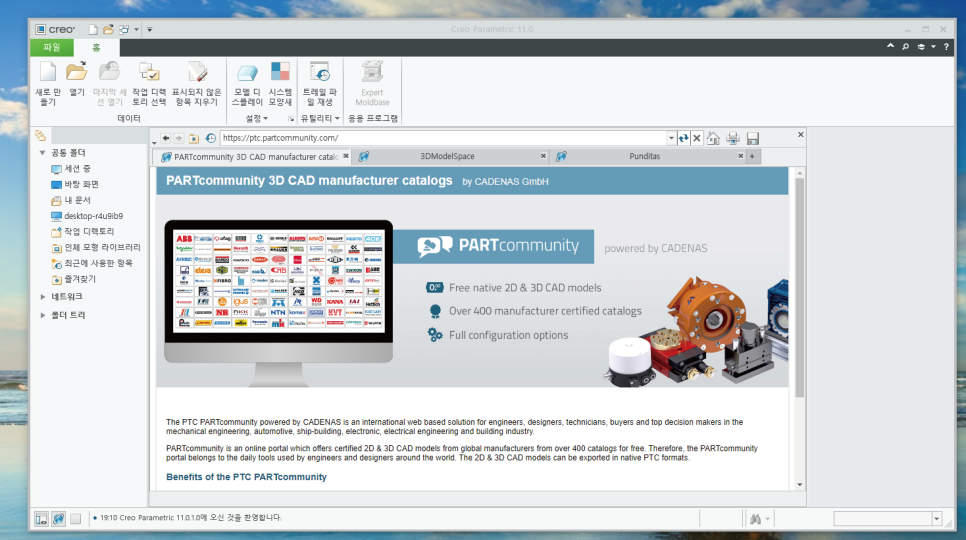
다시 크레오를 실행해 봅니다.
문제 없이 정상적으로 실행되는것을
확인 하였습니다.
크레오 설치가 필요하시다면? 컴테크에서 원격으로 도와드립니다.
010-2493-9362
카카오톡: p9362
연중무휴 늦은시간까지 영업합니다~ 언제든지 연락 또는 문자주세요.
'컴퓨터 S.W 정보 > 기계 · 제조 · 엔지니어링' 카테고리의 다른 글
| 파워밀 2016 Delcam Powermill 2016 설치방법 [USB필요X] (0) | 2025.12.07 |
|---|---|
| UG NX12설치 에러 없는 완벽 설치 방법! (0) | 2025.12.06 |
| 마스터캠X8 윈도우10 에러없는 완벽설치방법 (2) (0) | 2025.12.06 |
| 마스터캠X8 윈도우10 에러없는 완벽설치방법 (1) (0) | 2025.12.06 |
| 솔리드웍스2024 설치부터 크랙패치까지 에러없는 설치방법!!! (0) | 2025.12.06 |


