UG NX12설치 에러 없는 완벽 설치 방법!
안녕하세요? 컴테크입니다.
지멘스 UG NX 12는 JAVA 설치 없이
사용가능한 버전입니다.
다른 버전과 다르게 설치과정이,
다소 간편한 편 입니다.
직접 설치가 어려우시면
원격설치가능합니다.
(010-2493-9362)
언제든지 연락 주세요.
설치시작 해 보겠습니다.

"로컬디스크 C 드라이브" 가장상단에
License_Servers 폴더를 복사 - 붙여넣기 합니다.
[ UGNX12는 라이센스 서버 설치시,
JAVA를 사용하지 않습니다.]
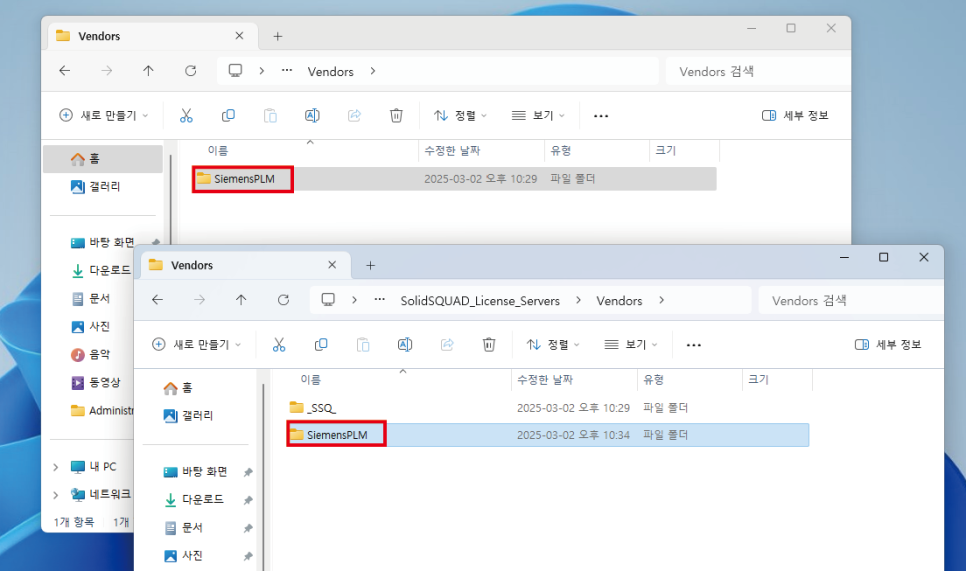
로컬디스크C 에, 라이센스 서버복사후
"Vendors" 폴더내에 "SiemensPLM" 폴더를
덮어쓰기 합니다.
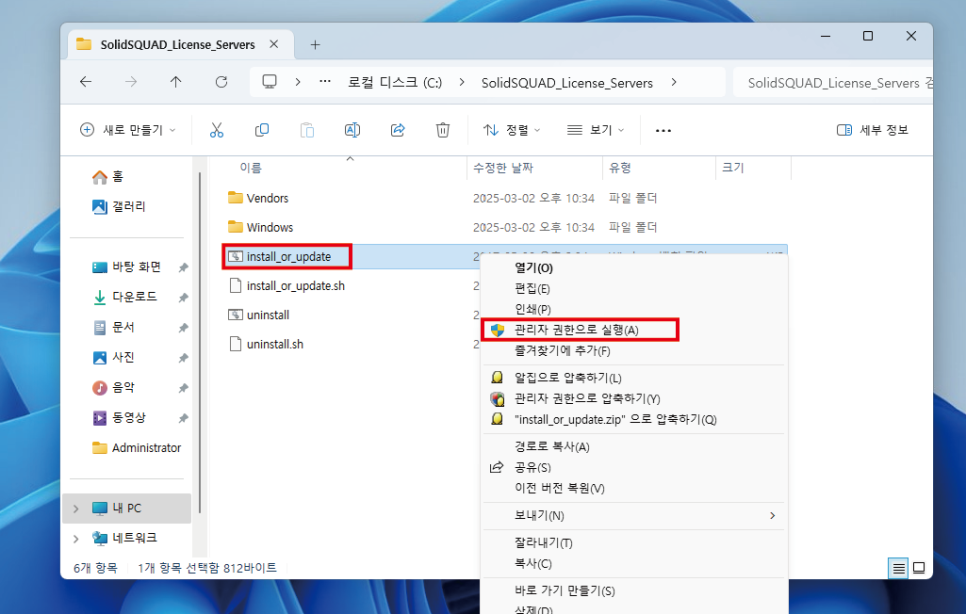
"Install_or_Update" 파일을
관리자 권한으로 실행시켜줍니다.

명령프롬프트 창이 뜨면서,
라이센스 서버를 설치합니다.
이 서버는 컴퓨터 부팅시, 항시적으로
자동실행 됩니다.

Siemens NX 12.0.1 파일을
가상 드라이브에 마운트 합니다.
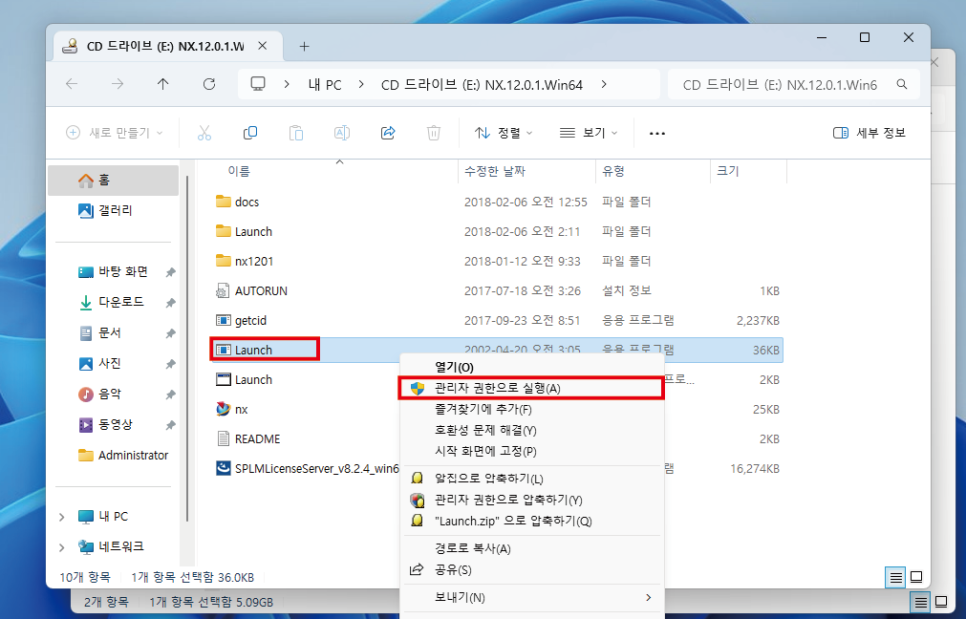
"Launch" 파일을 관리자 권한으로
실행시키면 됩니다.
-------------------
간혹 알집을 이용하면 가상드라이브에
마운트가 안되는 경우가 있습니다.
이때는 윈도우기본탐색기의 "탑재"
버튼을 클릭하여 마운트 하면 됩니다.
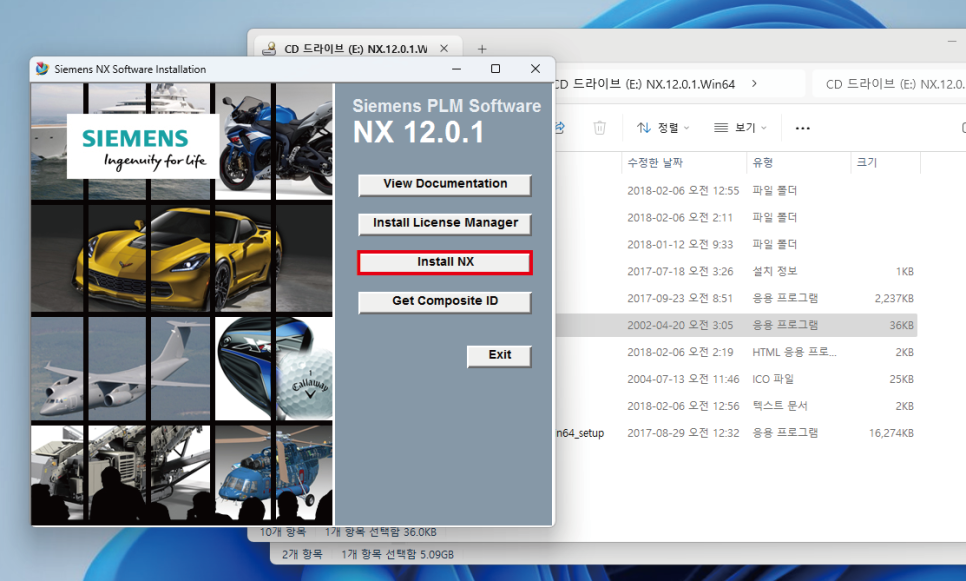
"Install NX" 클릭합니다.

"다음" 클릭합니다.

UGNX12의 여러가지 제품중
필요한 제품만 선택하여,
설치하셔도 됩니다.
잘모르시겠다면, "전체설치" 클릭 후 "다음"
클릭합니다.

기본 설치경로는 "C드라이브" 입니다.
기본 경로는 변경하지 않는 것이 좋습니다.

라이센스포트 번호를 바꾸어주어야 합니다.
27800으로 변경후, "다음" 클릭합니다.
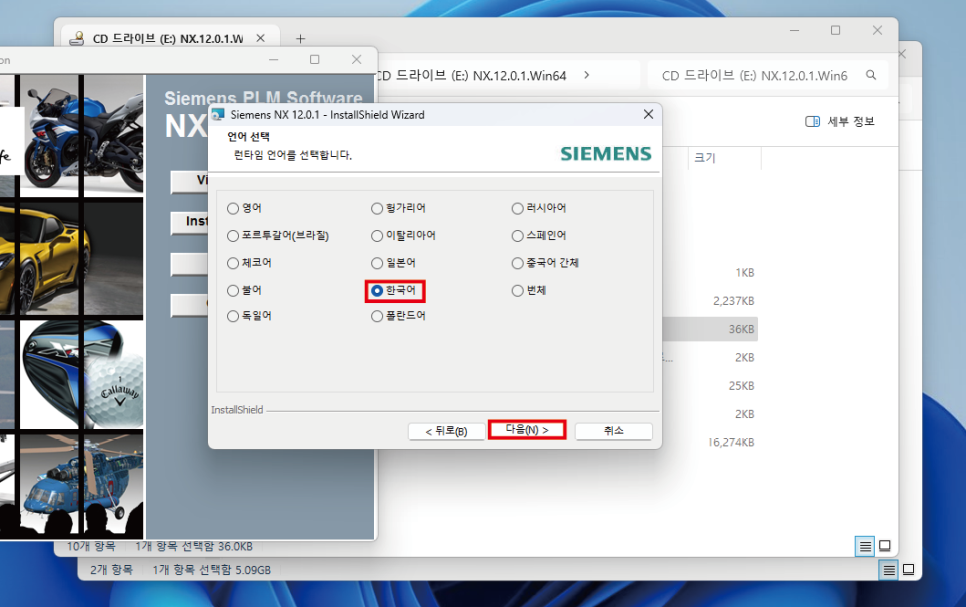
언어는 "한국어" 선택후
"다음" 클릭합니다.
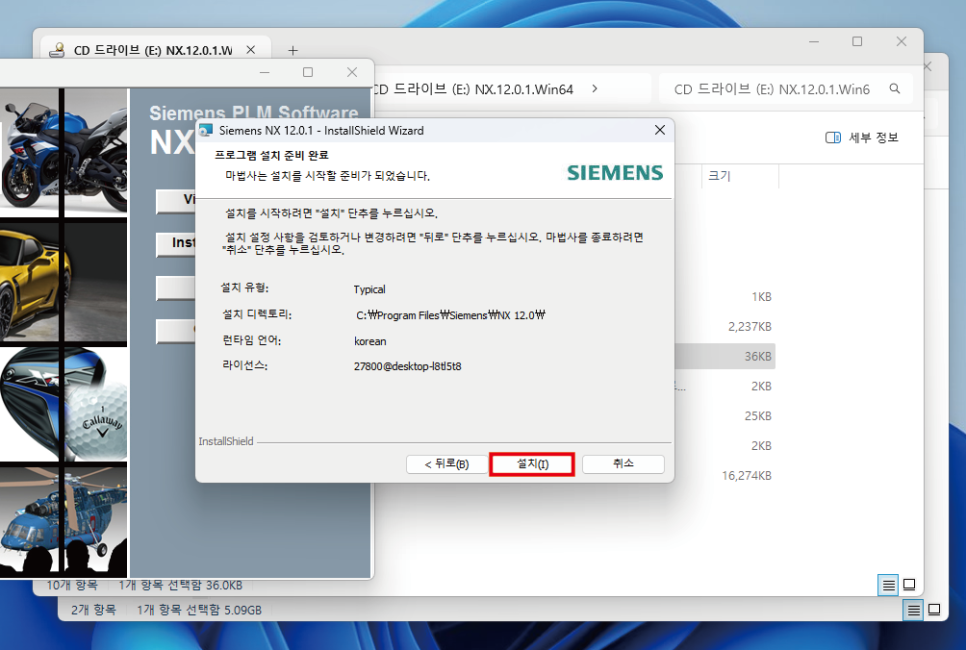
다시 한번 포트번호가 "27800"이
맞는지 확인 합니다.
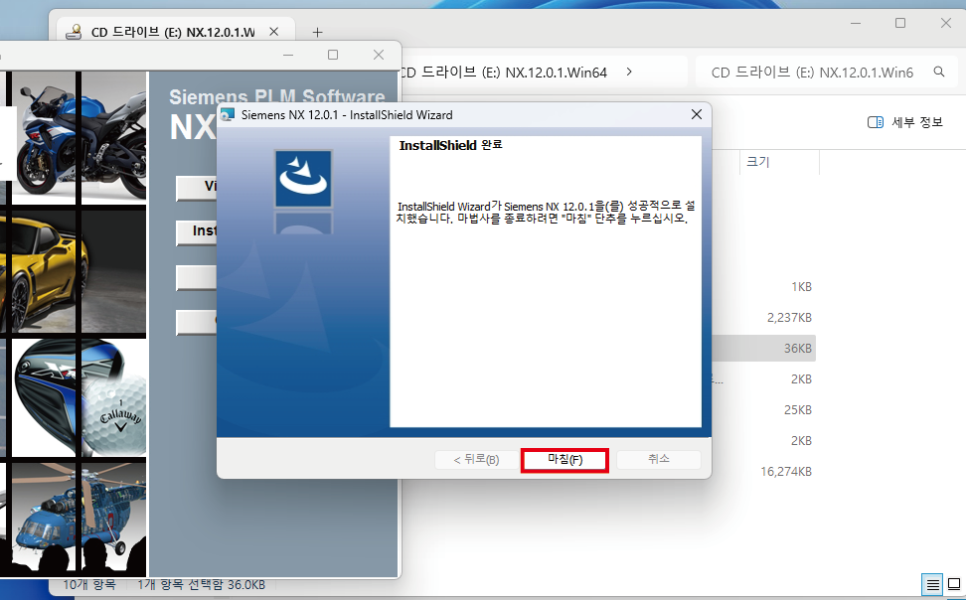
설치시간이 다소 소요될수 있습니다.
설치가 완료되면, "마침" 을
클릭합니다.
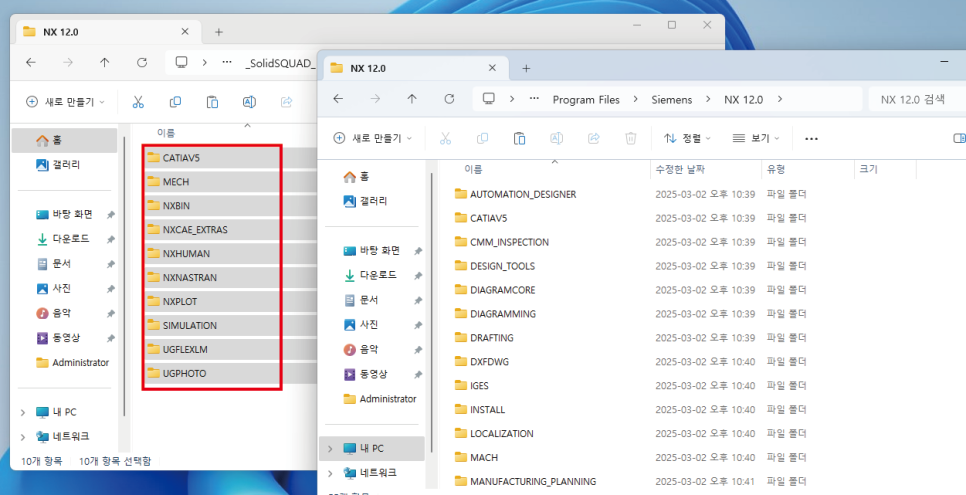
이제 클라이언트 파일을
전부 복사하여, UGNX12가 설치되어있는
경로에 붙여넣기 해 줍니다.
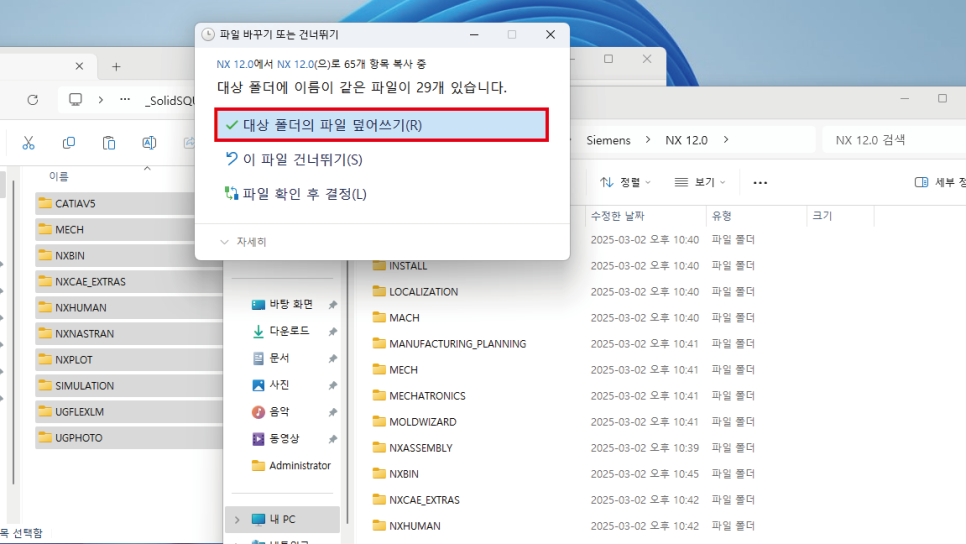
"대상 폴더의 파일 덮어쓰기"
클릭합니다.
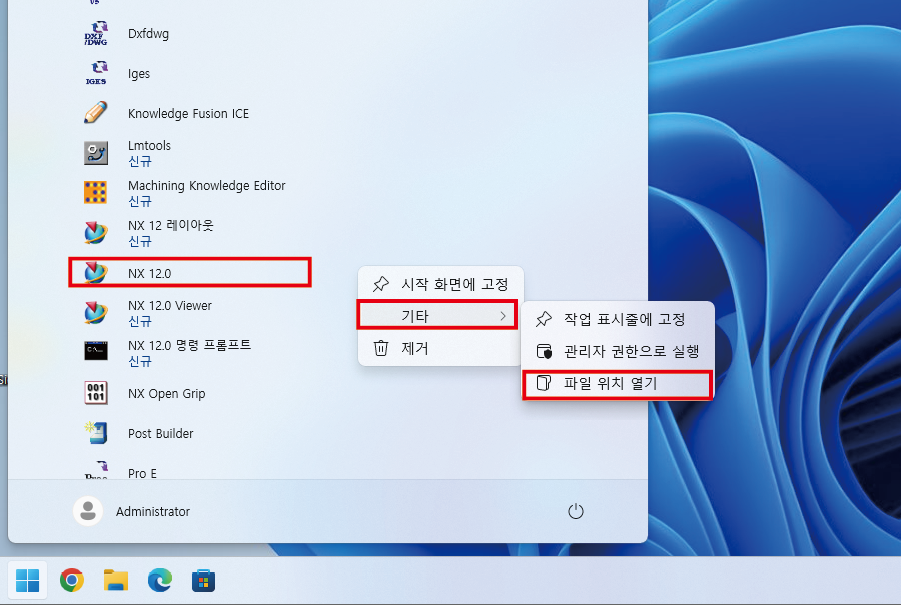
자동으로 바탕화면에 바로가기가
만들어 지지는 않습니다.
시작 - 모든앱을 클릭하여 NX12.0의
파일 위치를 열어 줍니다.

NX 12.0 우클릭후 - 보내기 - 바탕화면에
바로가기 만들기를 클릭하여 바로가기를
만들어 줍니다.
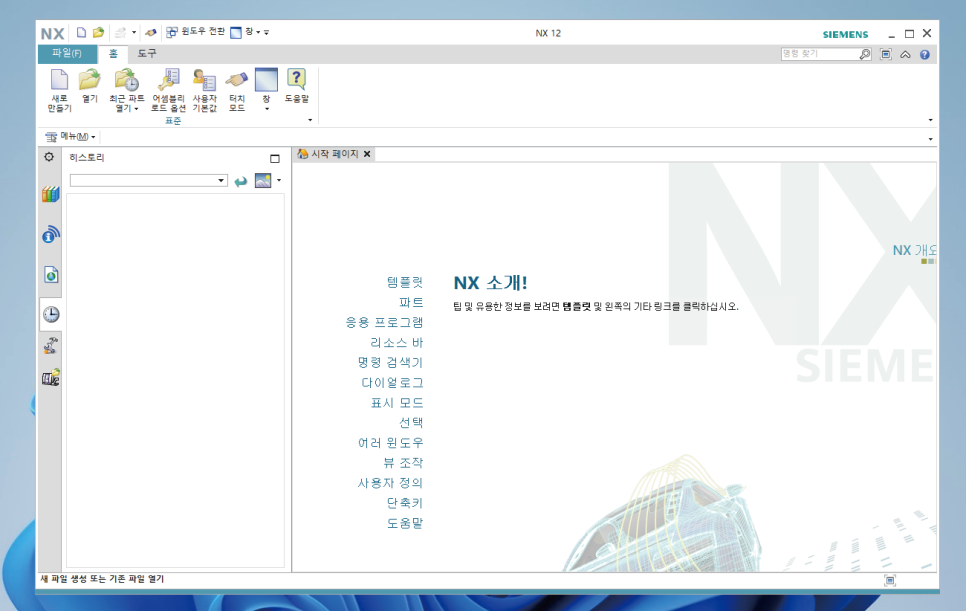
UG NX12를 실행 해 보면
문제없이 잘 실행되는것을 확인하실수 있습니다.
UGNX 12가 필요하시다면? 컴테크에서 원격으로 도와드립니다.
010-2493-9362
카카오톡: p9362
연중무휴 늦은시간까지 영업합니다~ 언제든지 연락 또는 문자주세요.
'컴퓨터 S.W 정보 > 기계 · 제조 · 엔지니어링' 카테고리의 다른 글
| 카티아 CATIA P3 V5-6R2021 상세 설치방법 (0) | 2025.12.07 |
|---|---|
| 파워밀 2016 Delcam Powermill 2016 설치방법 [USB필요X] (0) | 2025.12.07 |
| 크레오 설치 PTC Creo설치부터 패치까지! 에러없는 설치방법 (0) | 2025.12.06 |
| 마스터캠X8 윈도우10 에러없는 완벽설치방법 (2) (0) | 2025.12.06 |
| 마스터캠X8 윈도우10 에러없는 완벽설치방법 (1) (0) | 2025.12.06 |


