파워밀 2016 Delcam Powermill 2016 설치방법
안녕하세요? 컴테크 입니다.
파워밀은 3D CAM 소프트웨어로
5축 기계가공을 위한 캠 프로그램입니다.
원래 파워밀 2016은 USB 동글이가
있어야 설치가 가능합니다.
특정 칩셋이 들어간 USB를 구매하여
작업을 해야되는...
이 과정이 만만치 않습니다.
하지만, 서비스팩 13부터는 USB 작업 없이
설치가 가능합니다.
직접 설치가 어려우시면
원격설치가능합니다.
(010-2493-9362)
언제든지 연락 주세요.
설치 시작 해 보겠습니다.
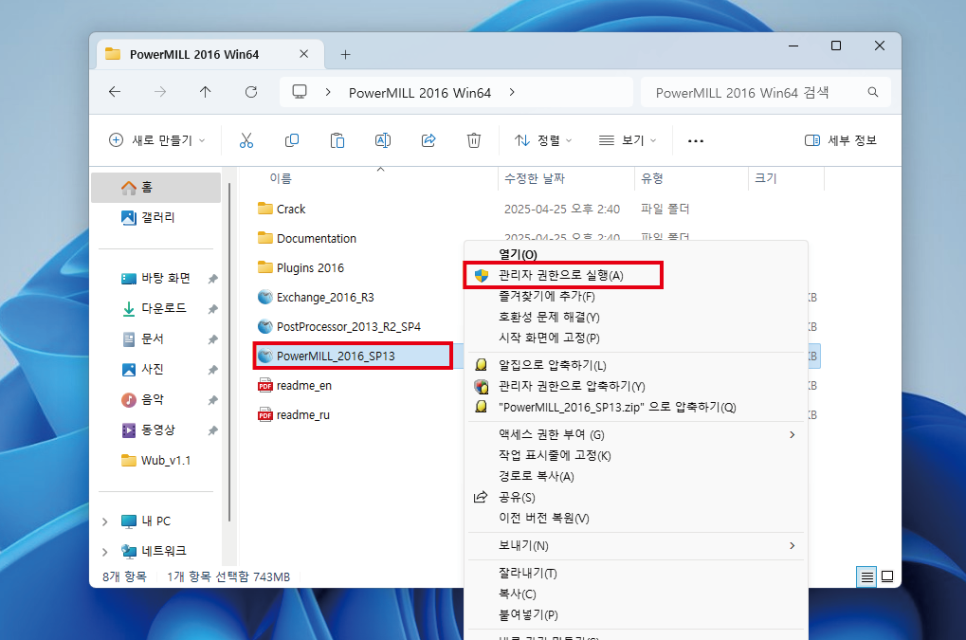
PowerMill 2016 파일을
"관리자 권한으로 실행" 시켜줍니다.

기본 설치경로는 변경하지 않습니다.
"NEXT" 클릭합니다.
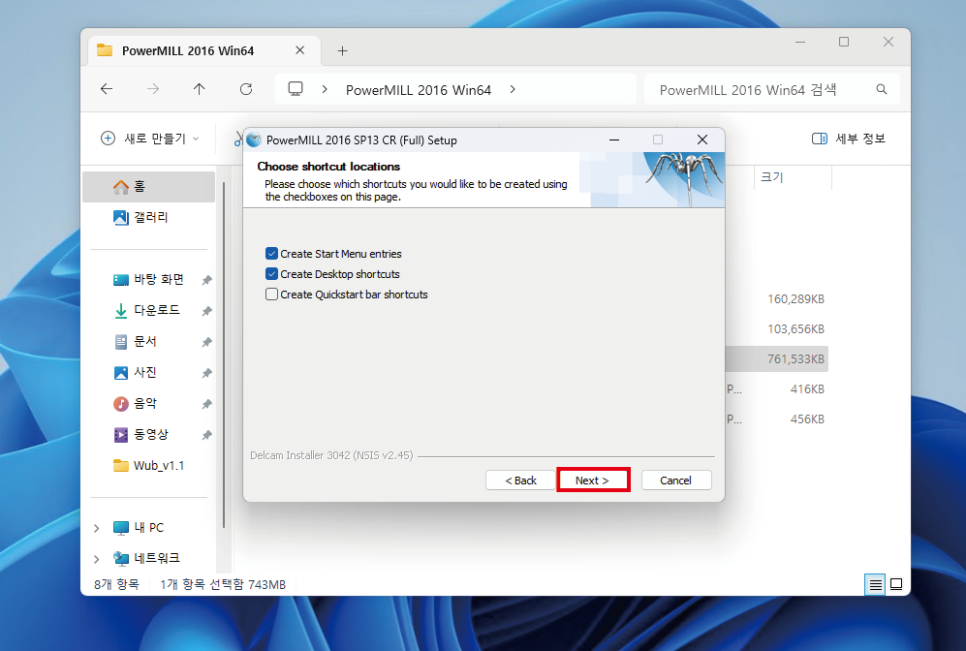
여기도 "NEXT" 클릭합니다.
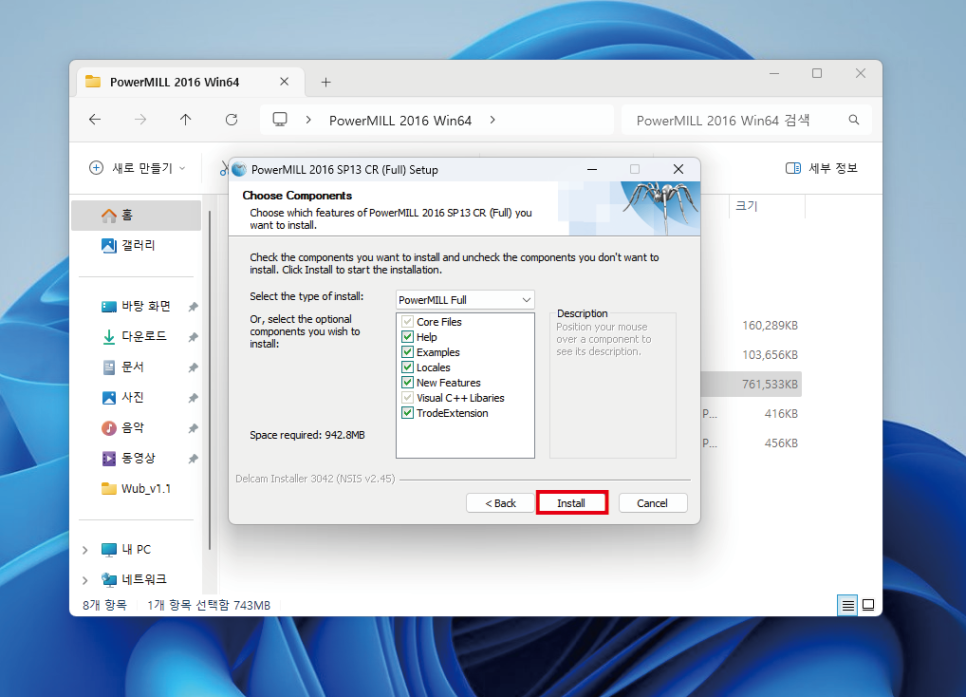
파워밀 Full 으로 선택되어있습니다.
"Install" 클릭합니다.
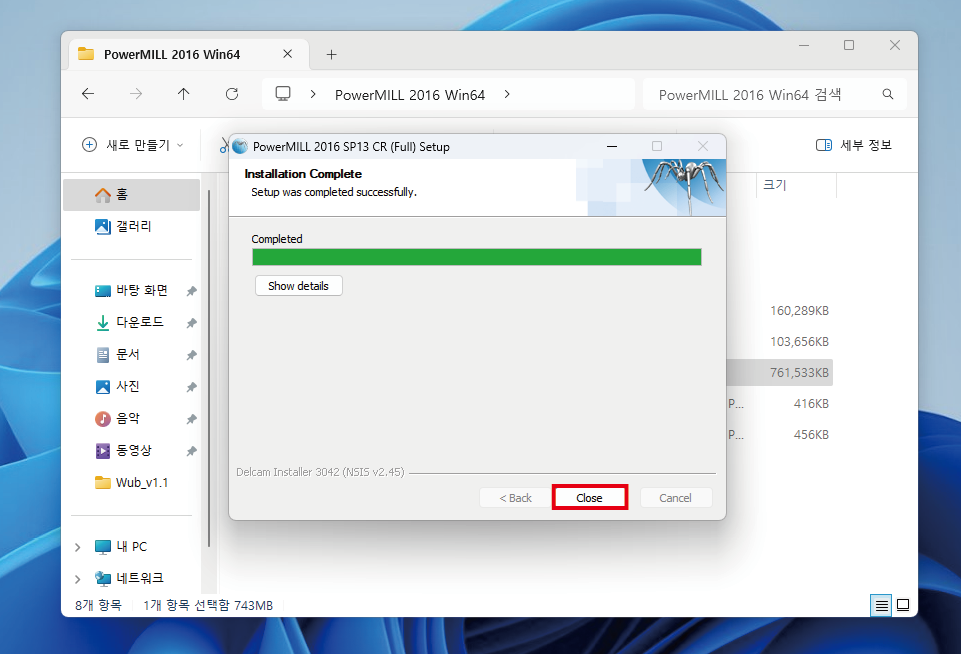
조금 있으면 설치가 마무리 됩니다.
"Close" 클릭하여 종료 합니다.
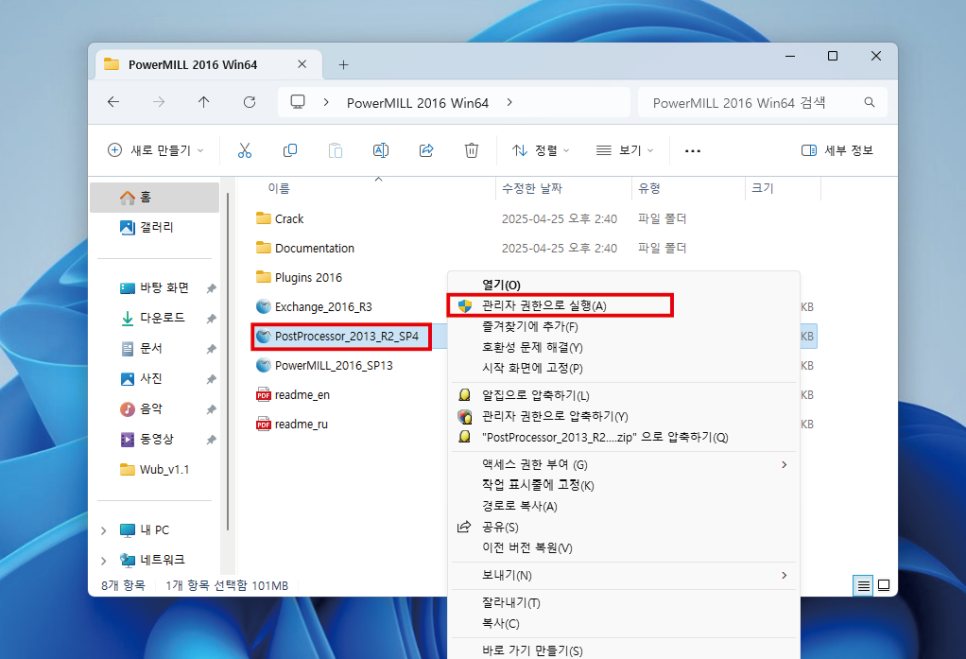
그 다음으로 포스트 프로세서를
설치해야 합니다.
"관리자 권한으로 실행" 시켜줍니다.
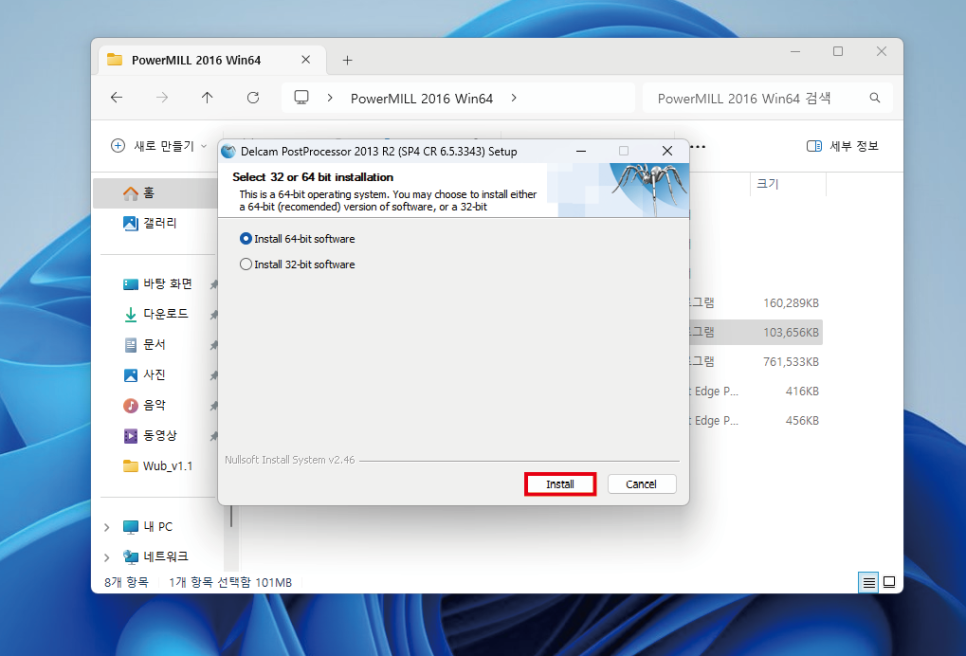
64비트로 설치해야됩니다.
"Install" 클릭합니다.
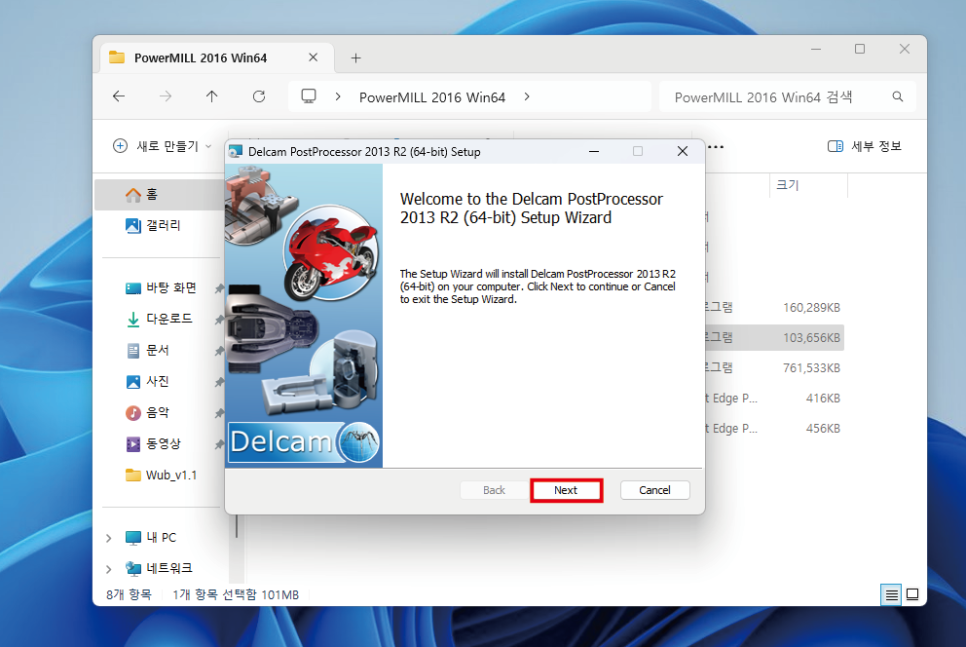
"NEXT" 클릭합니다.

제품 사용약관에 동의함에
체크 하고 "NEXT" 클릭합니다.

"Typical" 클릭합니다.

"Install" 클릭합니다.
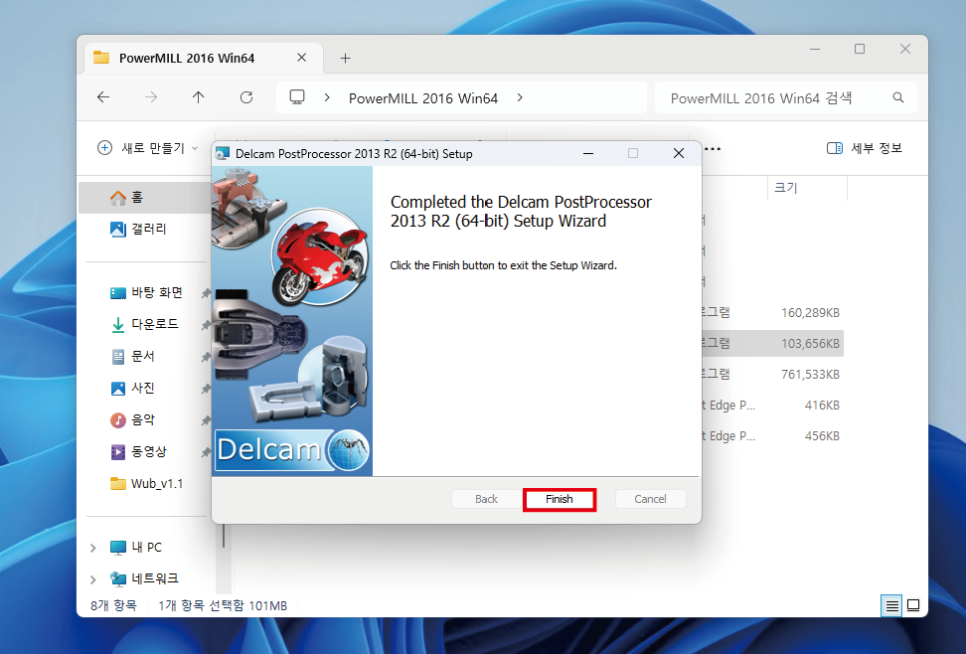
이제 포스트 프로세서도
설치가 끝났습니다.
"Finish" 클릭합니다.

마지막으로 익스체인지도
설치해 줍니다.
역시나 "관리자 권한으로 실행" 시켜 줍니다.
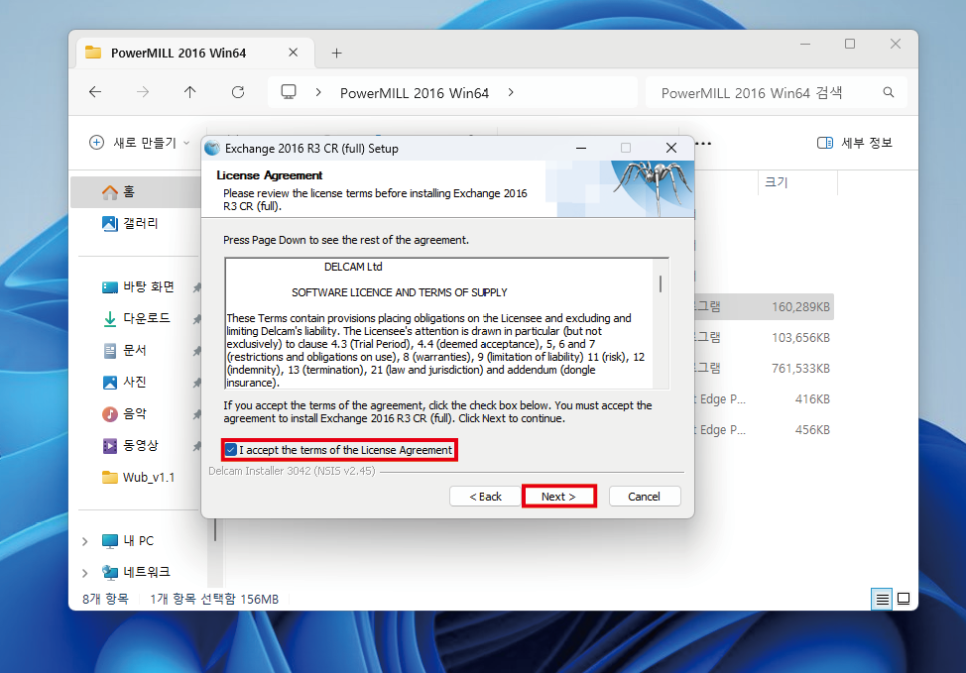
동의함에 체크하고
"NEXT" 클릭합니다.
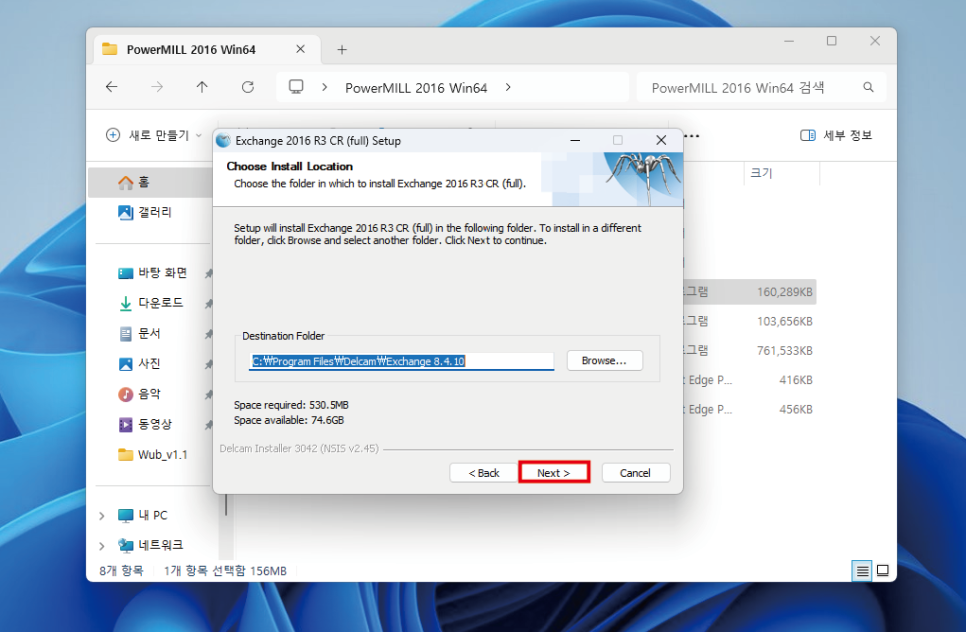
기본경로는 바꾸지 않습니다.
"NEXT" 클릭합니다.
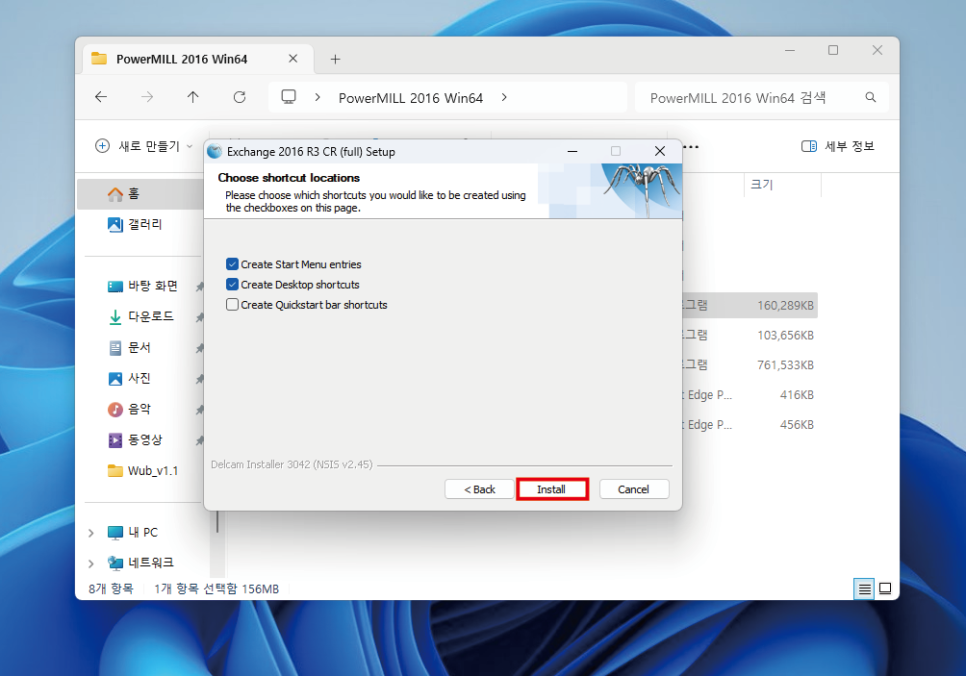
"Install" 클릭합니다.
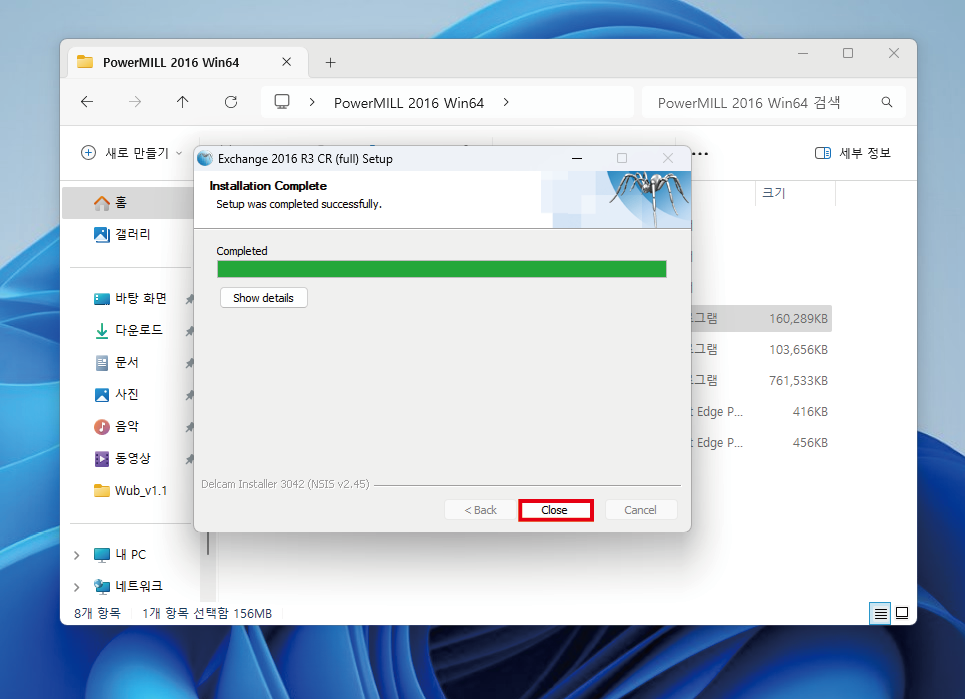
"Close" 클릭하여 설치를 종료합니다.
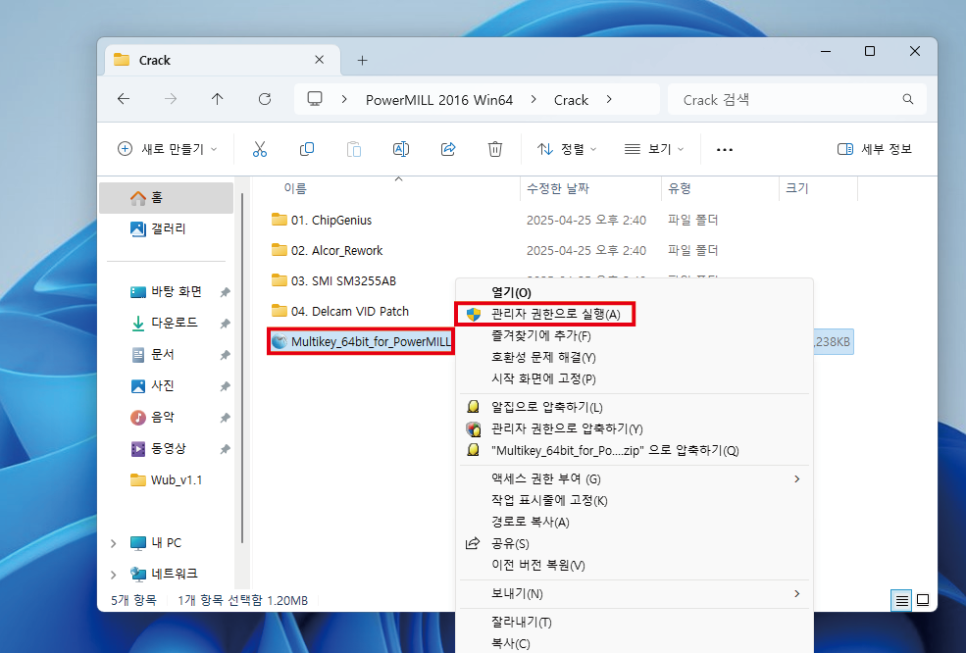
이제 파워밀2016 크랙 폴더에
들어가 보면, Multikey 파일이 있습니다.
관리자 권한으로 실행합니다.
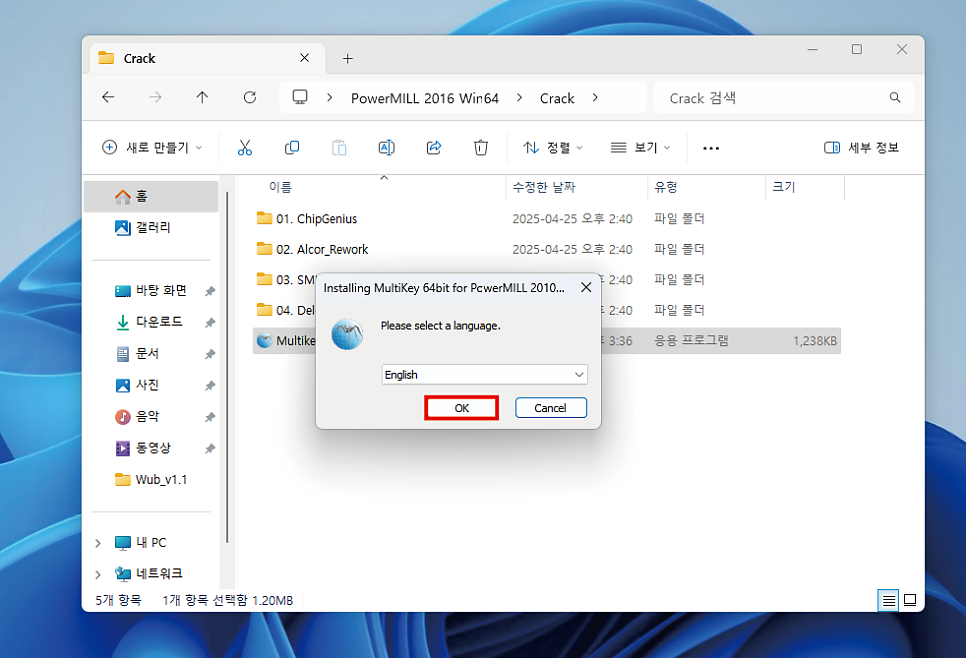
원래 파워밀 2016은 USB 동글이 있어야하지만
서비스팩13 부터는 동글이가 없어도 됩니다.
"OK" 클릭합니다.

"Install" 클릭하여 멀티키를
설치 해 줍니다.
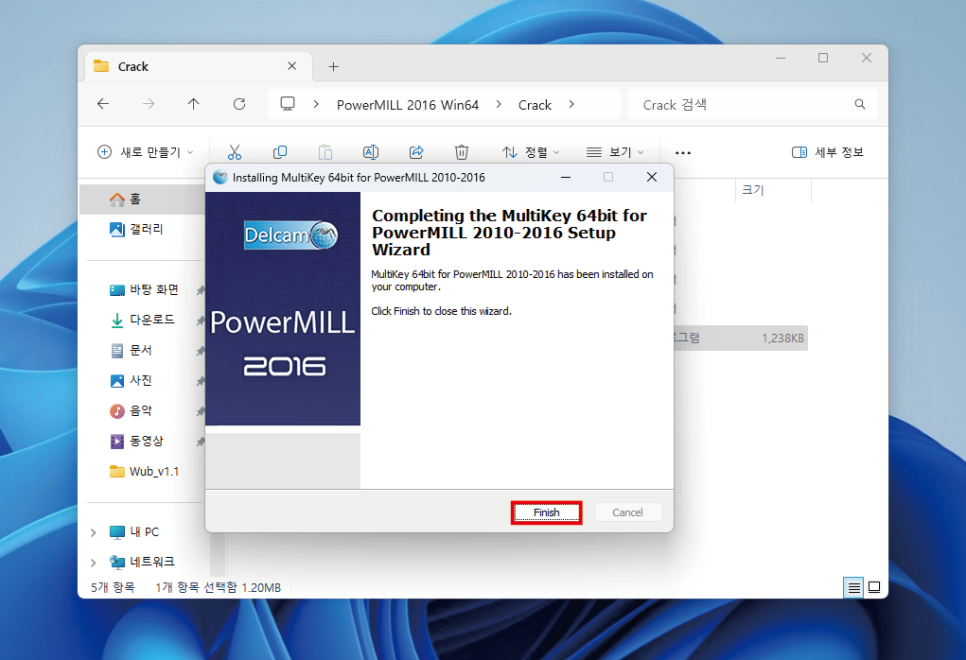
멀티키 설치가 완료되면
"Finish" 클릭합니다.
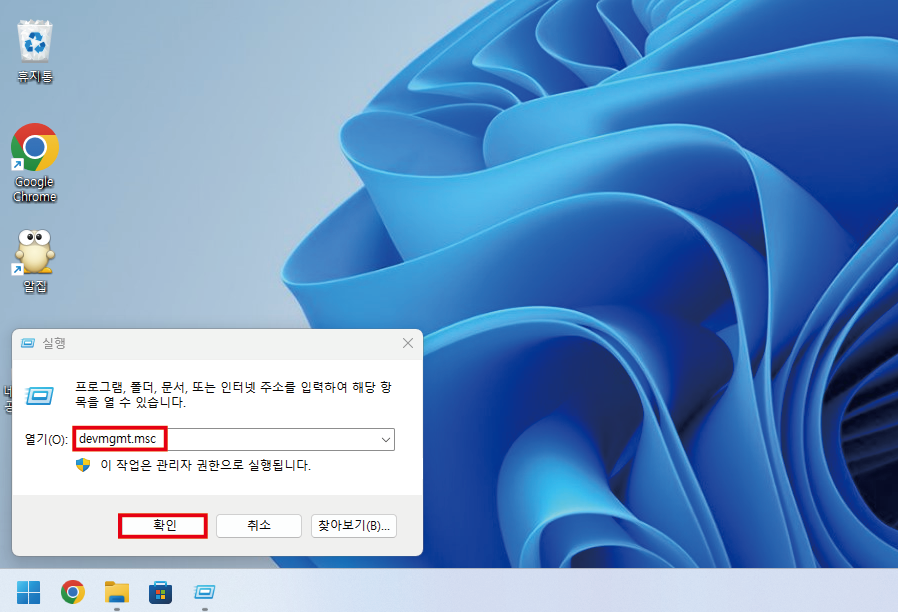
윈도우키+R 을 누르면 "실행"
창이 뜹니다
"Devmgmt.msc" 를 입력한후
확인 클릭 해 줍니다.
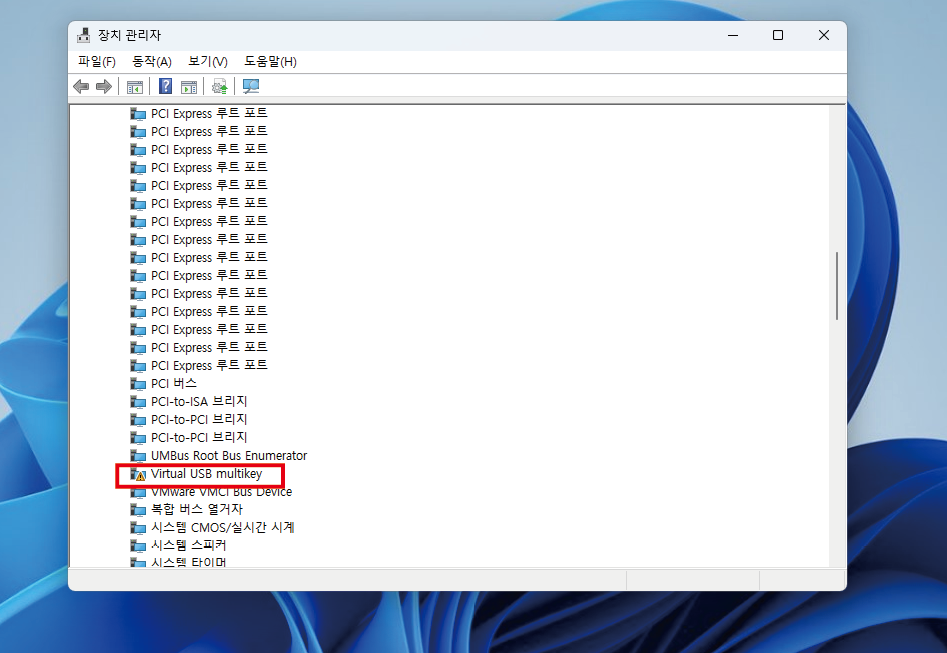
Virtual USB Multikey 가 설치는 되었으나
에러가 떠 있습니다.
이는 드라이버에 서명이 적용되지 않았기 때문에
발생하는 에러 입니다.
드라이버 서명을 위해, 드라이버 서명적용사용안함
모드로 부팅해야하며, 계속 이상태를 유지시켜 주어야 합니다.
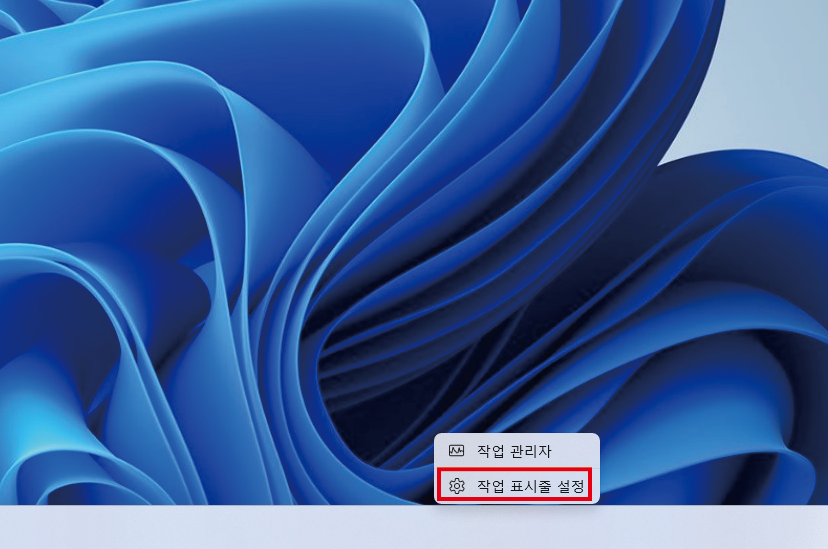
윈도우 작업표시줄 우클릭후
"작업 표시줄 설정"
클릭합니다.
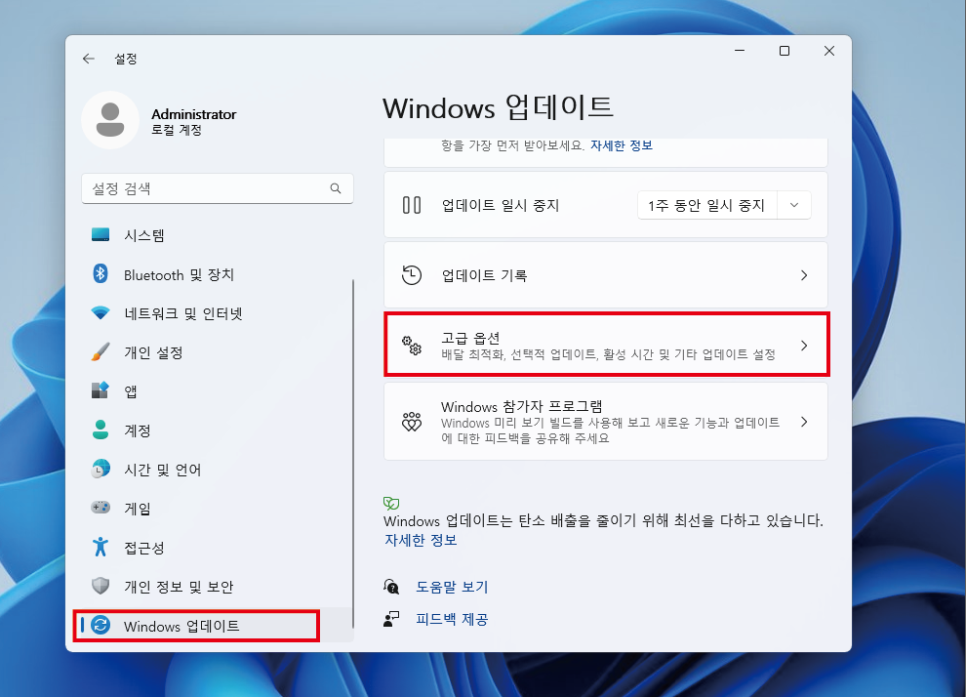
"Windows 업데이트" 클릭후,
"고급옵션" 을 선택 해 줍니다.
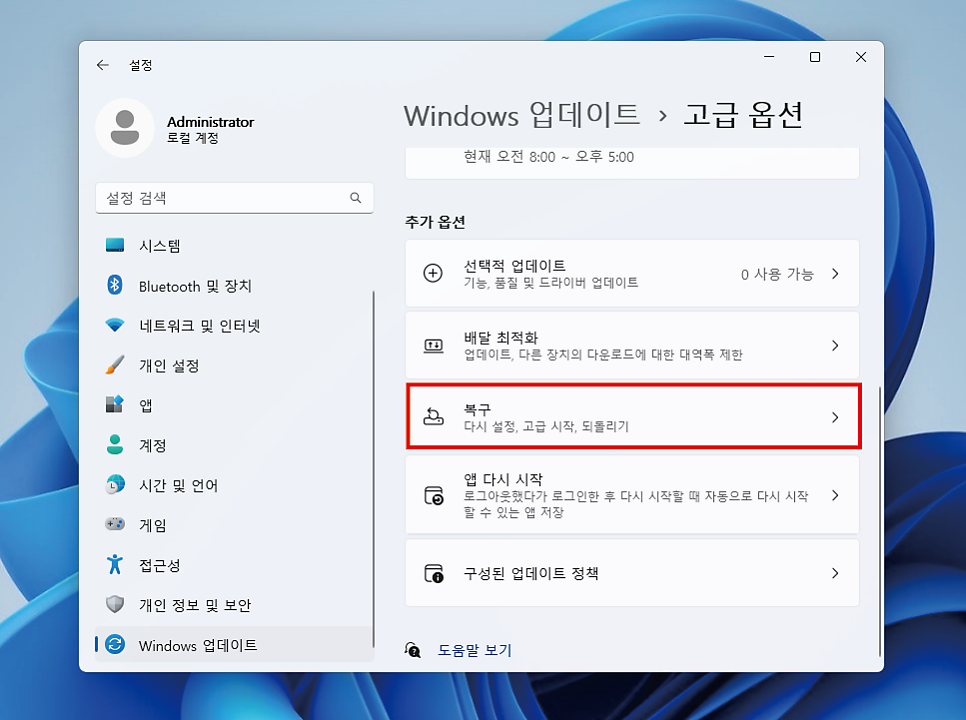
"복구" 클릭합니다.
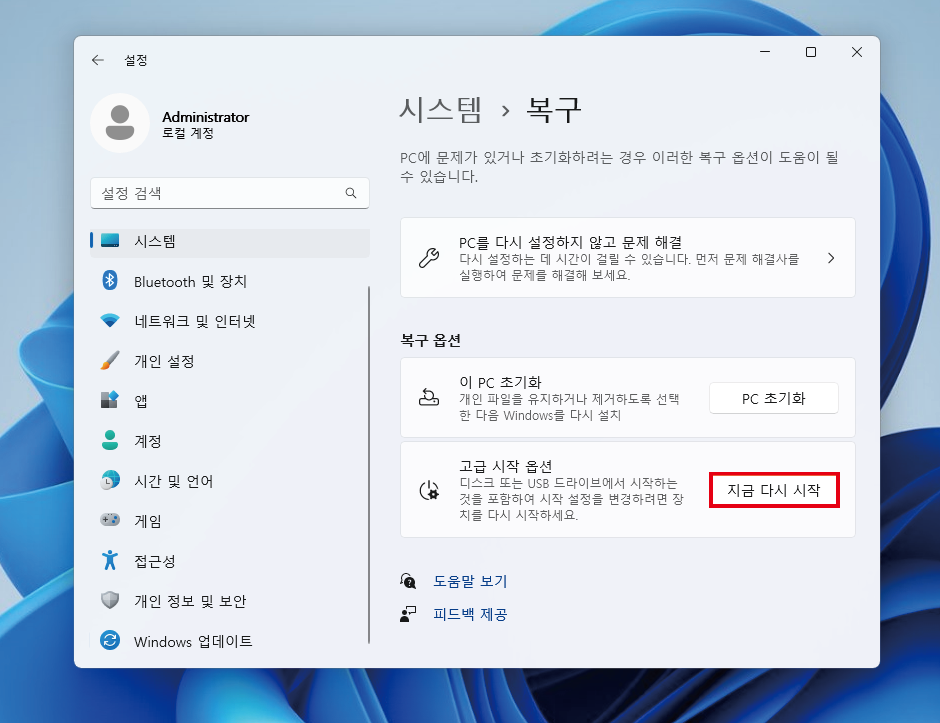
고급시작옵션의 "지금다시시작"을
클릭 합니다.

"지금다시시작" 클릭합니다.
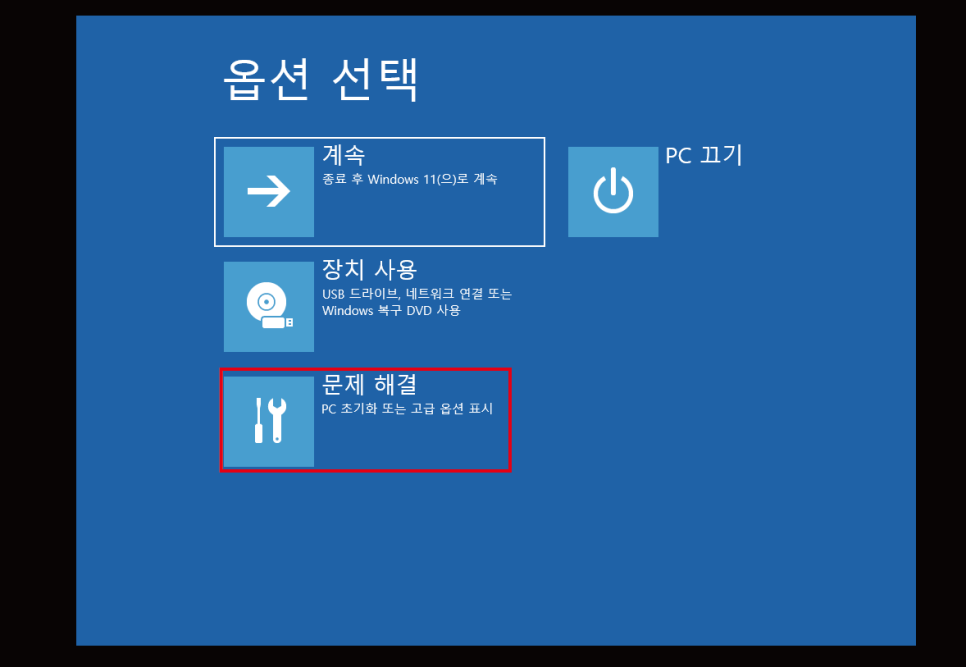
위와 같이 파란색 화면이 뜹니다.
만약, 이 화면이 뜨지않고 윈도우로 부팅된다면
다시 고급시작옵션을 클릭하면 됩니다.
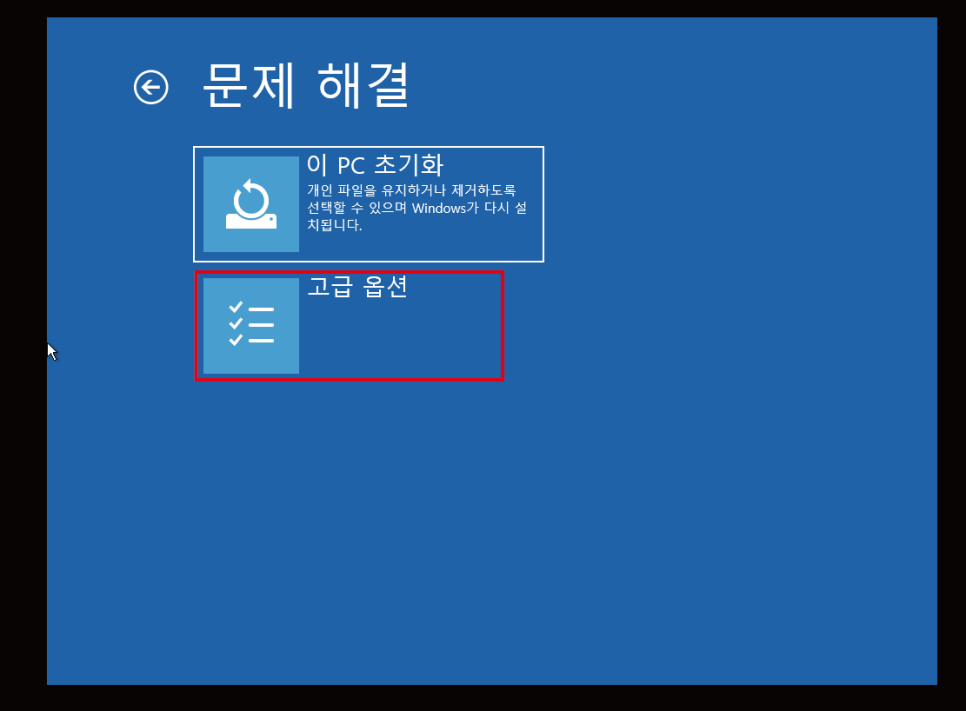
"고급옵션" 선택합니다.

"시작설정" 클릭합니다.

"다시시작" 클릭합니다.
그러면 윈도우가 재부팅됩니다.

위와같이 1번부터 7번까지 부팅 옵션을
선택할수 있습니다.
키보드의 F7 키를 선택하여
7번 드라이버 서명적용 사용안함으로
부팅 시켜 줍니다.

왼쪽 하단의 윈도우 로고클릭후
CMD 를 검색하시면 명령프롬프트가 검색됩니다.
"관리자 권한으로 실행" 시켜 줍니다.
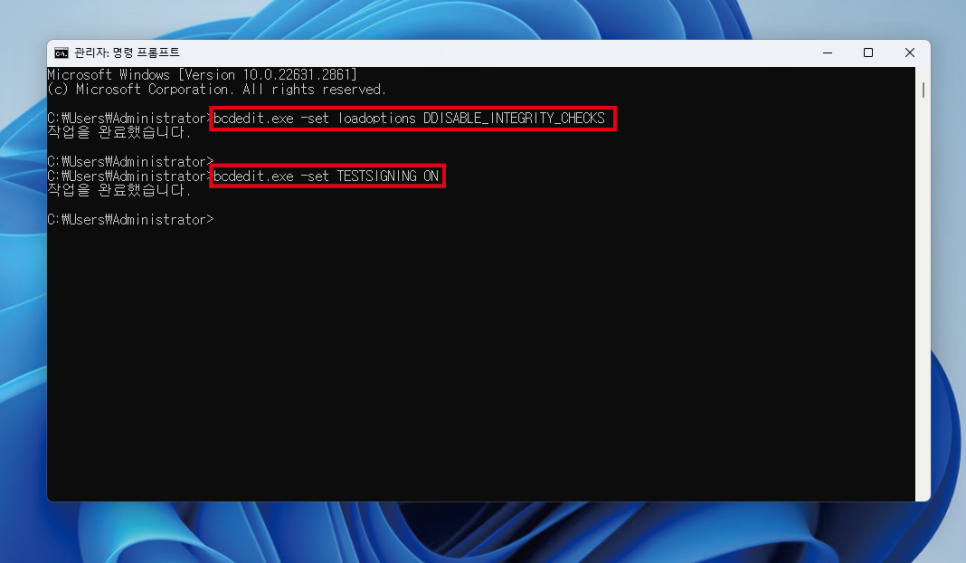
"bcdedit.exe -set loadoptions DDISABLE_INTEGRITY_CHECKS"
"bcdedit.exe -set TESTSIGNING ON"
위 문구를 실행시킵니다.
이 작업은 항상 드라이버 서명모드 미적용으로
부팅을 시켜주는 작업입니다.

이제, 드라이버에 서명을 해 주어야합니다.
"deso13b" 프로그램을
관리자 권한으로 실행 시켜줍니다.
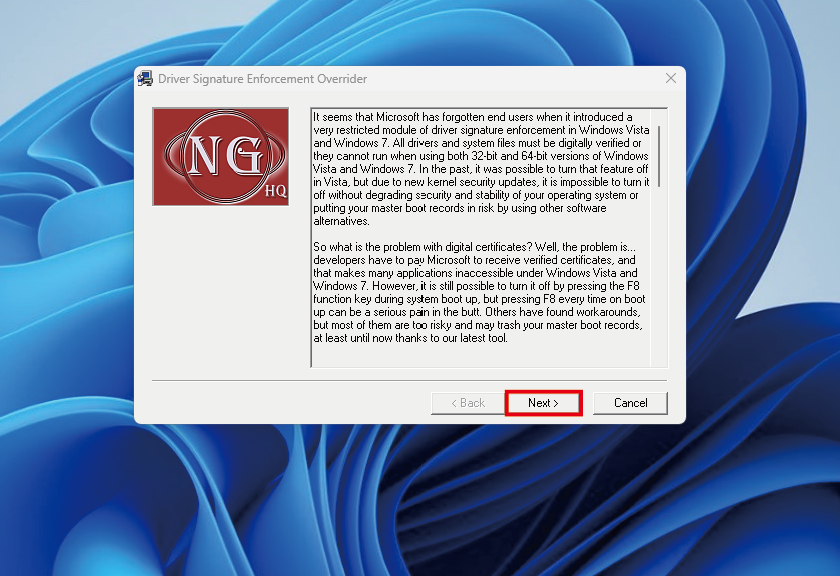
"NEXT" 클릭합니다.

"YES" 클릭합니다.
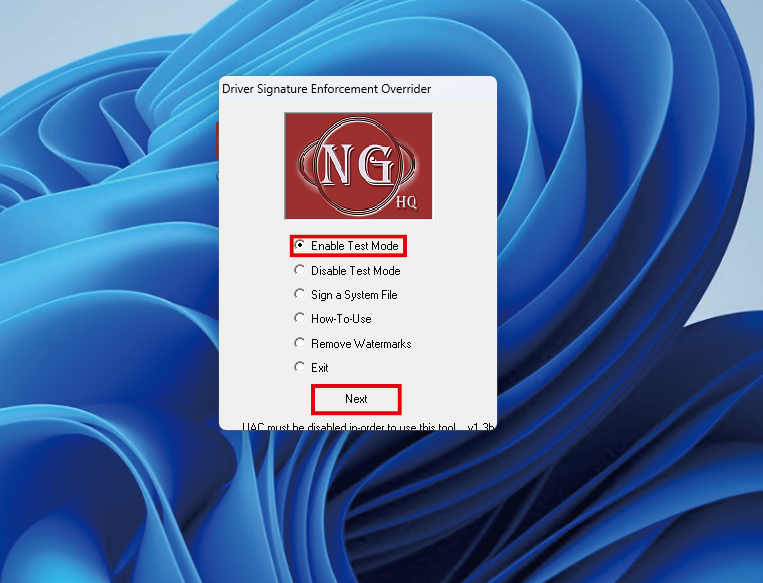
"Enable Test Mode" 를 선택한후
"NEXT" 클릭합니다.
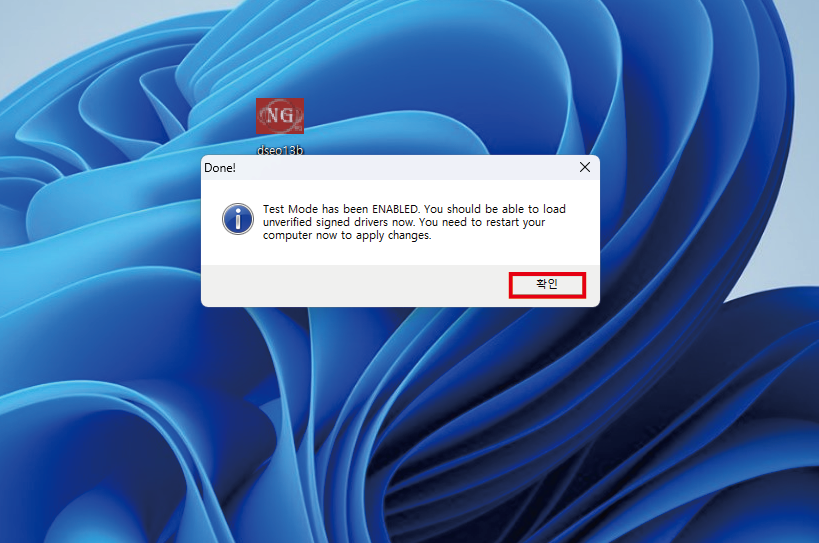
"확인" 클릭합니다.
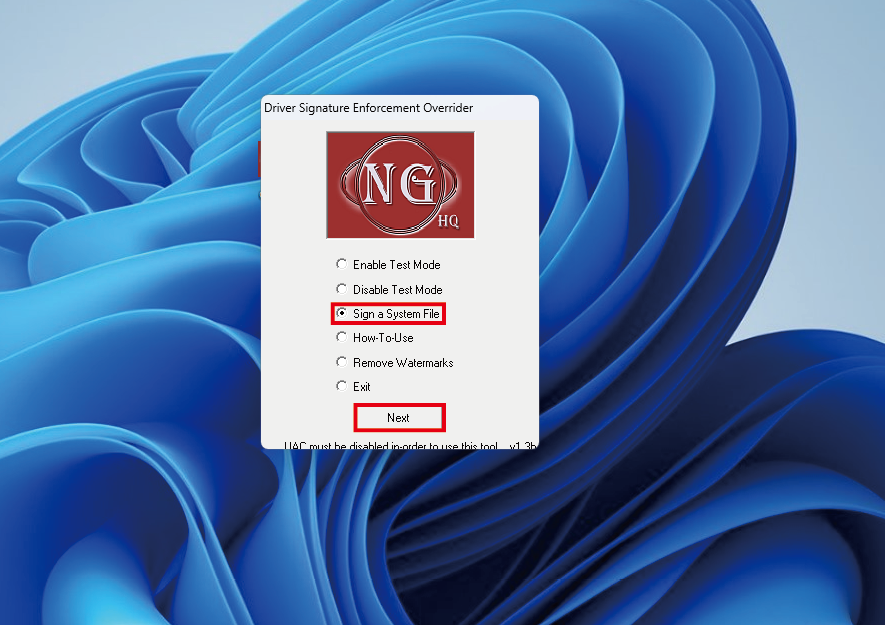
"Sign a system file"
선택후 "NEXT" 클릭합니다.
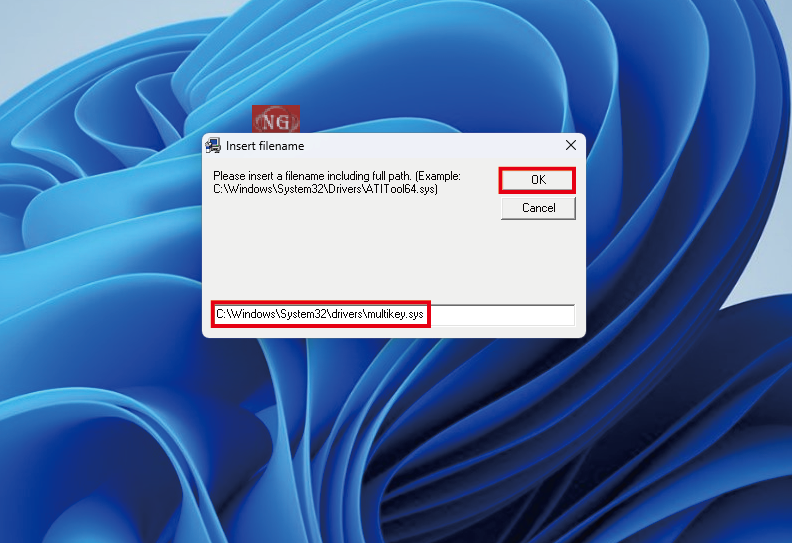
"C:\Windows\System32\drivers\multikey.sys"
멀티키 드라이버가 들어있는 위치 입니다.
위 경로를 입력한후 "OK" 클릭합니다.

"확인" 클릭합니다.

"EXIT" 선택후 NEXT 버튼을 클릭하면
종료 됩니다.

컴퓨터를 재부팅후 장치관리자 -
범용 직렬 버스 컨트롤러를 클릭해봅니다.
Safe Net USB~~ 가 정상적으로
설치되어있는것을 확인하였습니다.
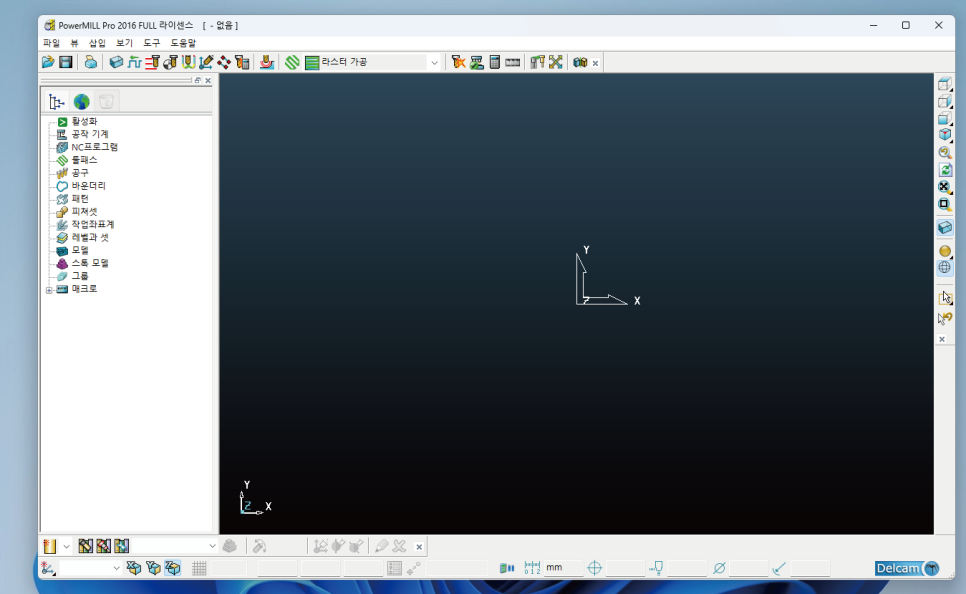
파워밀 2016을 실행 시켜보면,
아무런 문제없이 잘 작동하는것을 확인하였습니다.
파워밀2016 설치가 필요하시다면? 컴테크에서 원격으로 도와드립니다.
010-2493-9362
카카오톡: p9362
연중무휴 늦은시간까지 영업합니다~ 언제든지 연락 또는 문자주세요.
'컴퓨터 S.W 정보' 카테고리의 다른 글
| 카티아 CATIA P3 V5-6R2021 상세 설치방법 (0) | 2025.12.07 |
|---|---|
| 키샷설치! Keyshot 라이노8 호환 키샷2025설치방법! (0) | 2025.12.07 |
| 스케치업 브이레이 설치 브이레이 V-ray 7.0 설치방법! (0) | 2025.12.06 |
| 엔스케이프설치부터 크랙패치까지! 내장그래픽도 렌더링 가능합니다! (0) | 2025.12.06 |
| 나비스웍스 설치! 오토데스크 나비스웍스 2025설치부터 패치까지! (0) | 2025.12.06 |