카티아 CATIA P3 V5-6R2021 설치부터 크랙패치까지!
안녕하세요? 컴테크입니다.
카티아 V5-6R2021 은 구버전 카티아에 비해서
설치가 약간 까다로운 편입니다.
윈도우11에서 설치 파일을 실행하면,
명령프롬프트 창만 뜨면서
설치가 안되는 경우가 있는데, 이는 윈도우 OS의 상태가 정상이
아니기 때문에 발생하는 오류입니다.
가장 최신 버전인
윈도우11 24H2에서도 정상적으로 설치가 되는것을
확인하였습니다.
직접 설치가 어려우시다면,
원격설치 가능합니다.
(010 2493 9362)
카카오톡ID: (p9362)
언제든지 연락주세요.
설치 시작 해 보겠습니다.
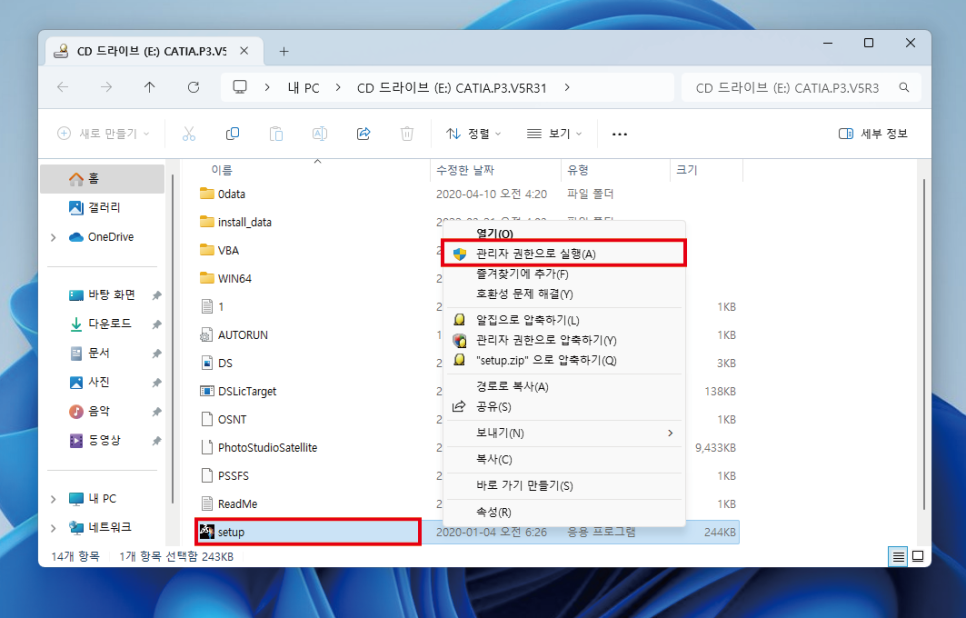
카티아 V5-6R2021 "Setup"
파일을 "관리자 권한으로 실행" 시켜 줍니다.
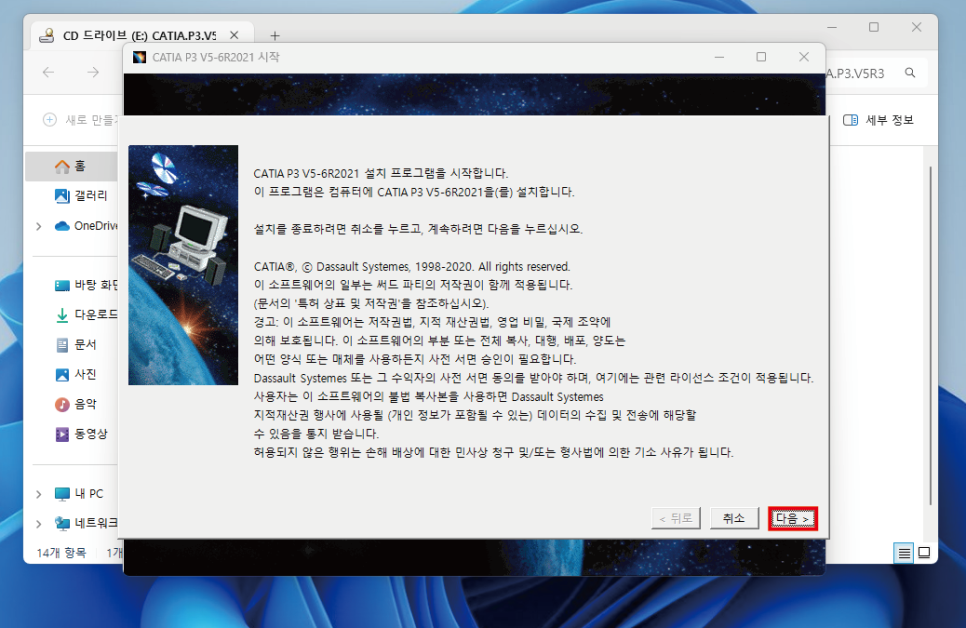
"다음" 클릭합니다.
초기 설치 단계에서는 계속 "다음" 을
클릭하여 넘어가면 됩니다.
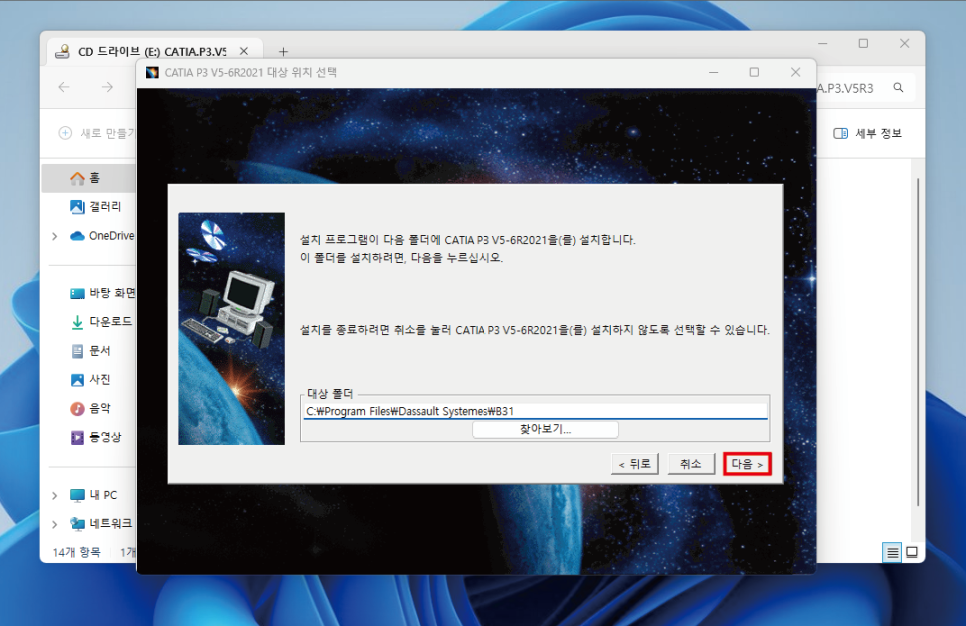
기본 설치경로는 변경하지 않습니다.
"다음" 클릭합니다.
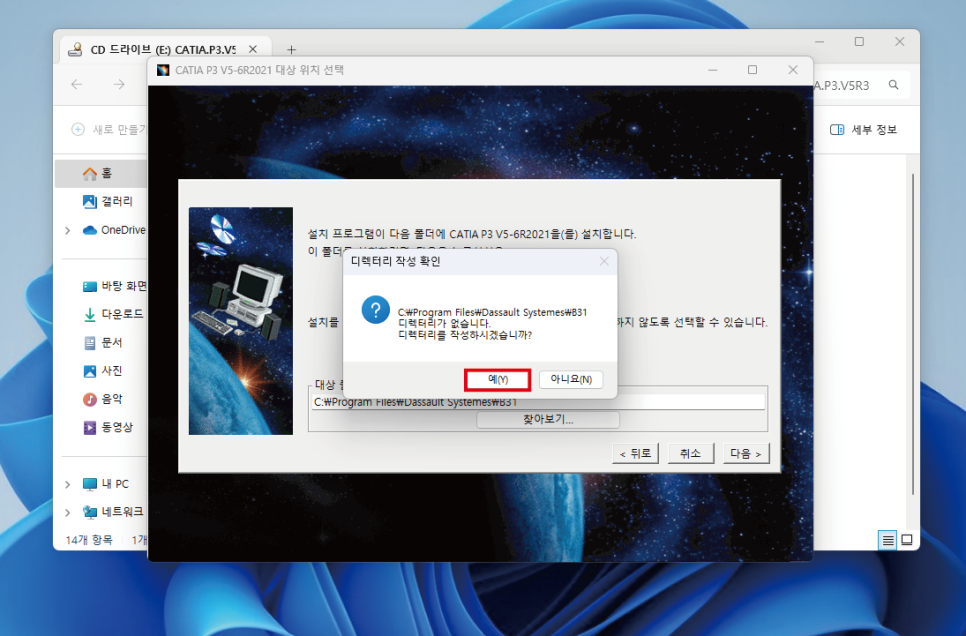
기본에 카티아가 설치되어있으면
위와같은 창이 뜨지않지만, 최초 설치시
디렉토리를 작성해야합니다.
"예" 클릭합니다.

여기도 "다음" 클릭합니다.
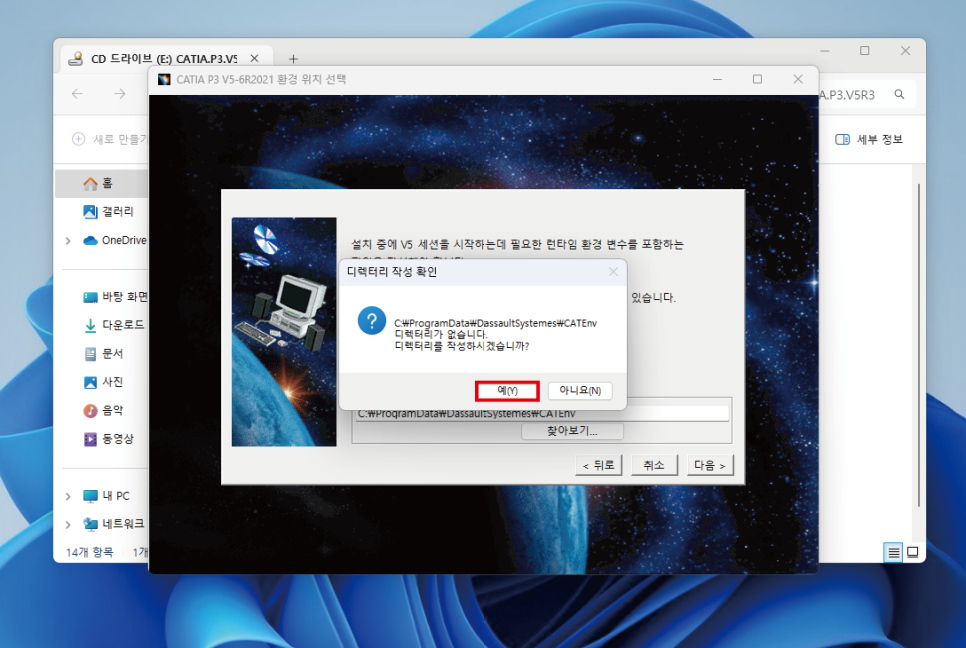
"예" 클릭합니다.

"사용자정의" 를 클릭하여
필요한 부분만 설치할수도있지만,
카티아 설치시 그렇게 많은 용량을
차지하지 않기때문에 "모두" 선택하고 "다음" 클릭합니다.
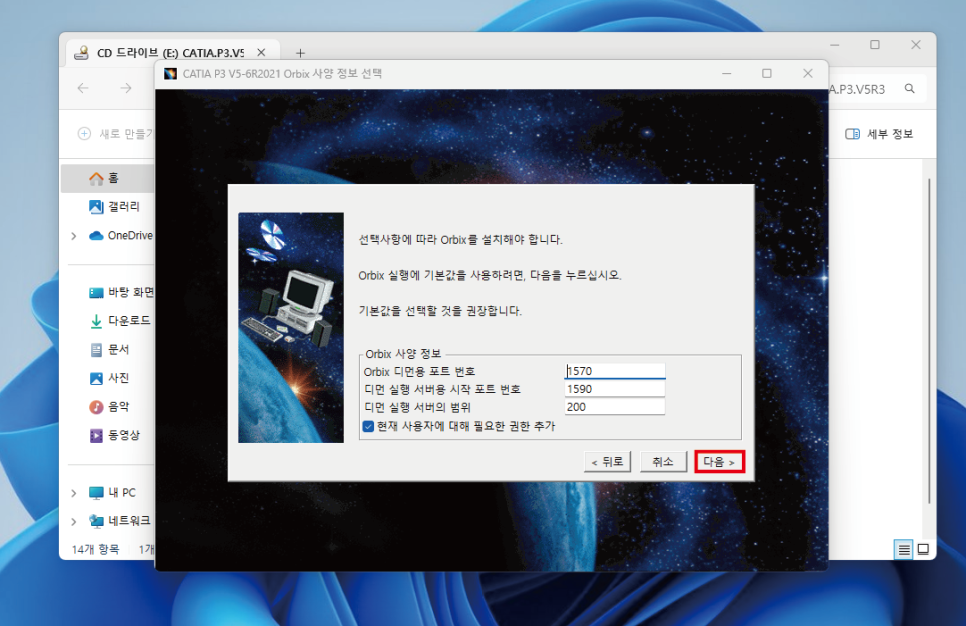
서버포트번호가 뜨는데 변경하지않고
"다음" 클릭 합니다.
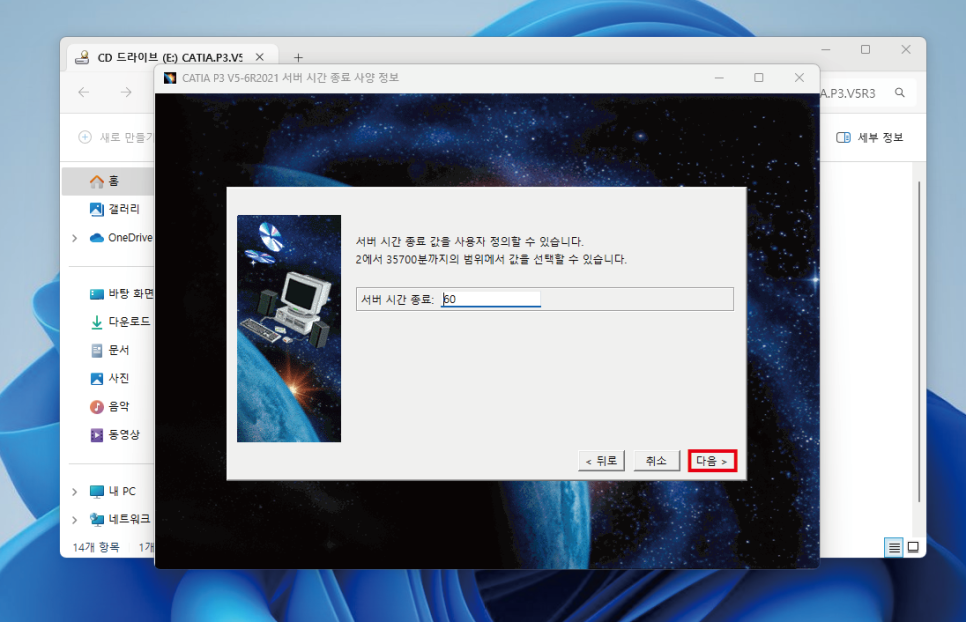
여기도 "다음" 클릭합니다.
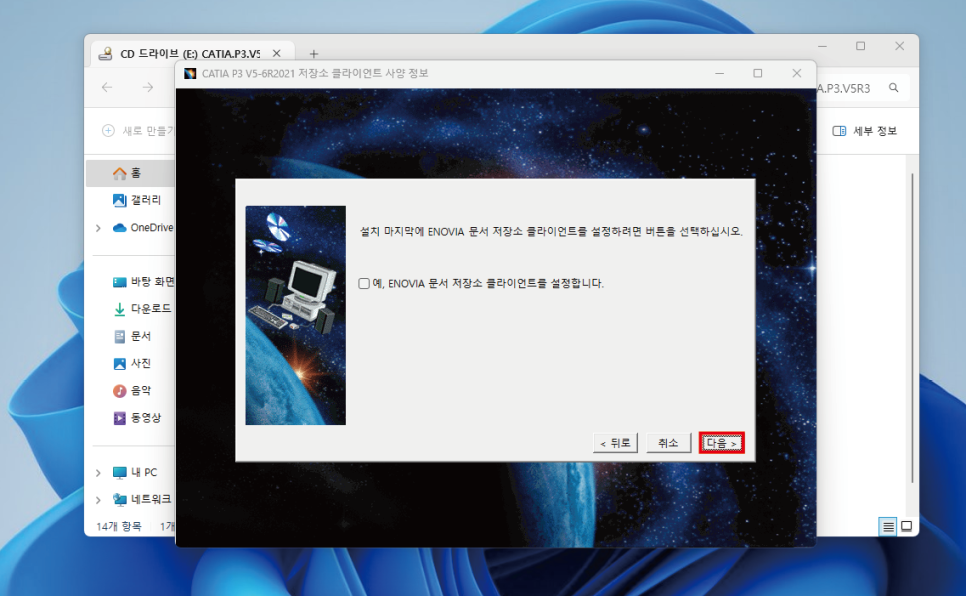
마찬가지로 "다음" 클릭합니다.
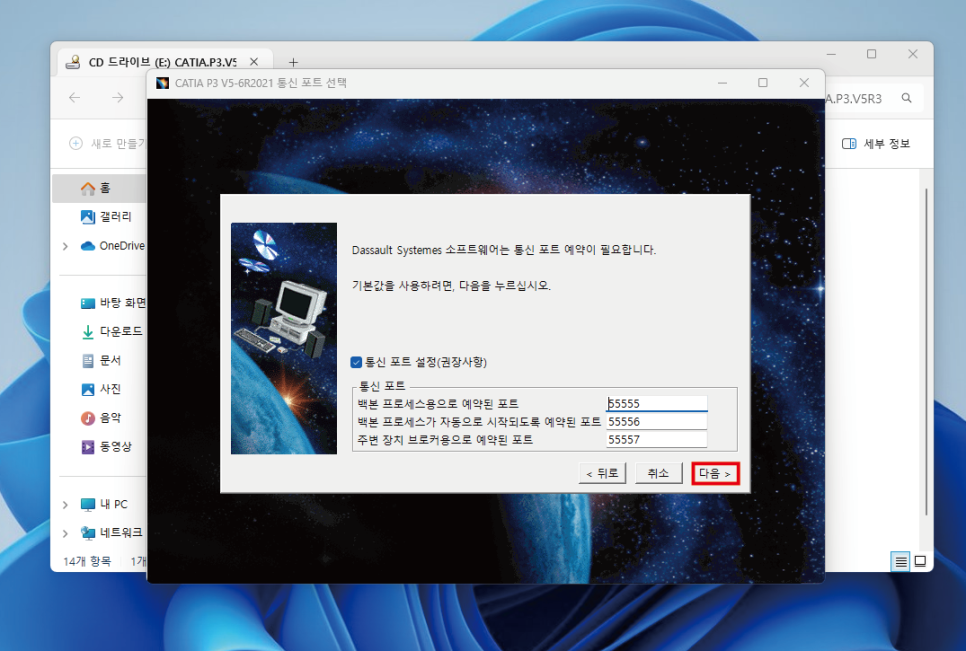
통신포트설정도 변경하지 않습니다.
"다음" 클릭합니다.

바로가기 아이콘 생성 여부를 묻는데,
여기도 "다음" 클릭하면 됩니다.
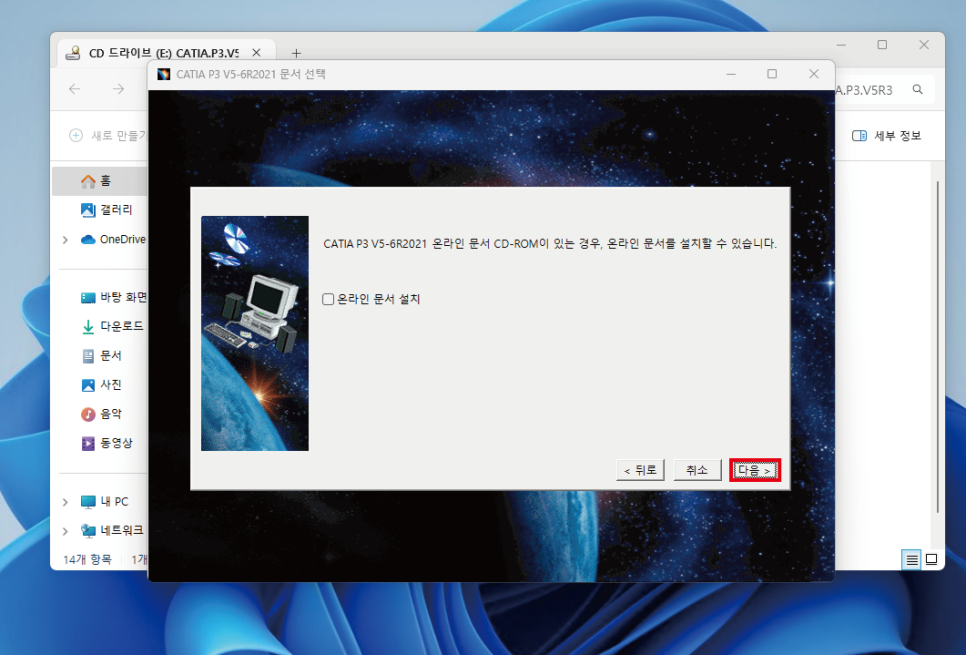
온라인 문서 설치할 필요 없습니다.
"다음" 클릭합니다.
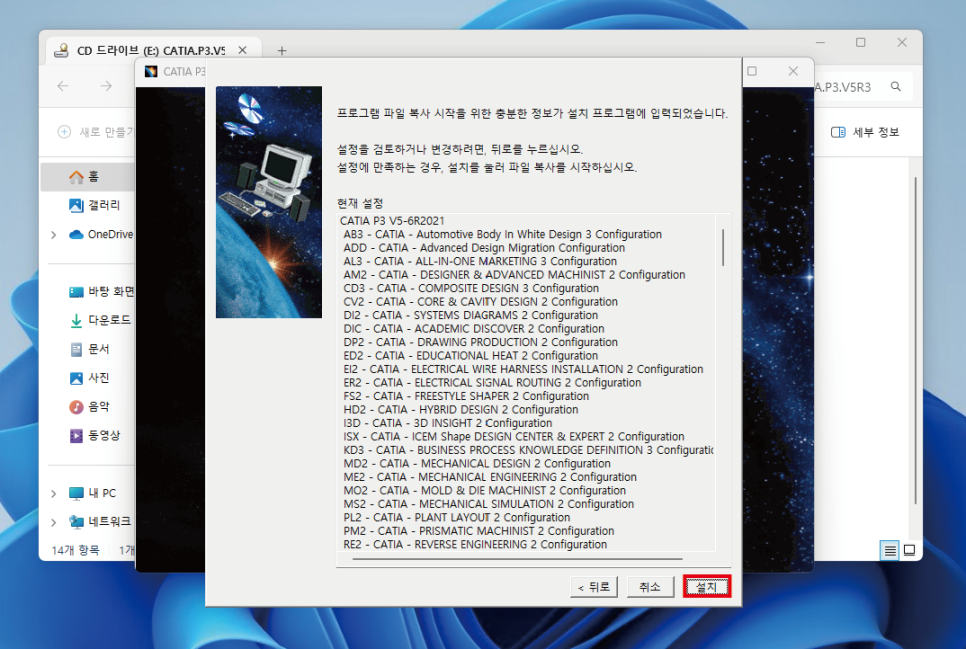
이제 드디어 "설치" 버튼이 나왔습니다.
설치 클릭해 줍니다.
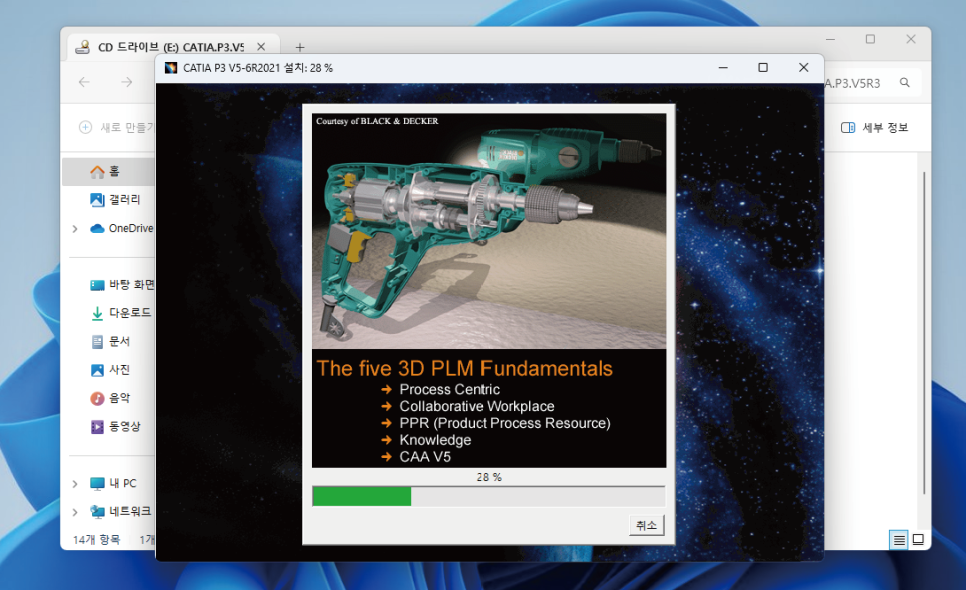
컴퓨터 사양에 따라서 다르지만
약 10분정도있으면 설치가 완료됩니다.
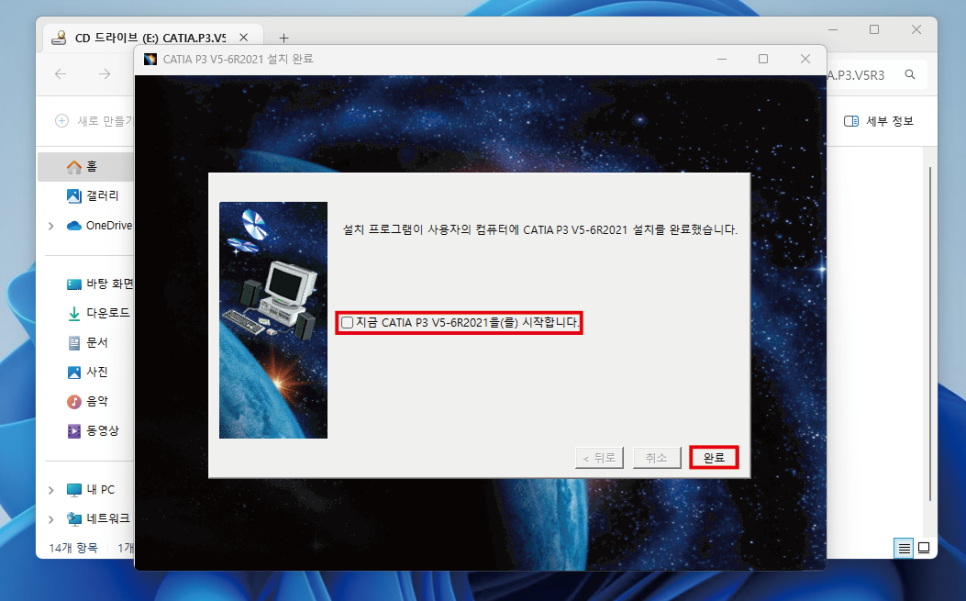
카티아 시작에 체크를 해제하고
"완료" 를 클릭합니다.
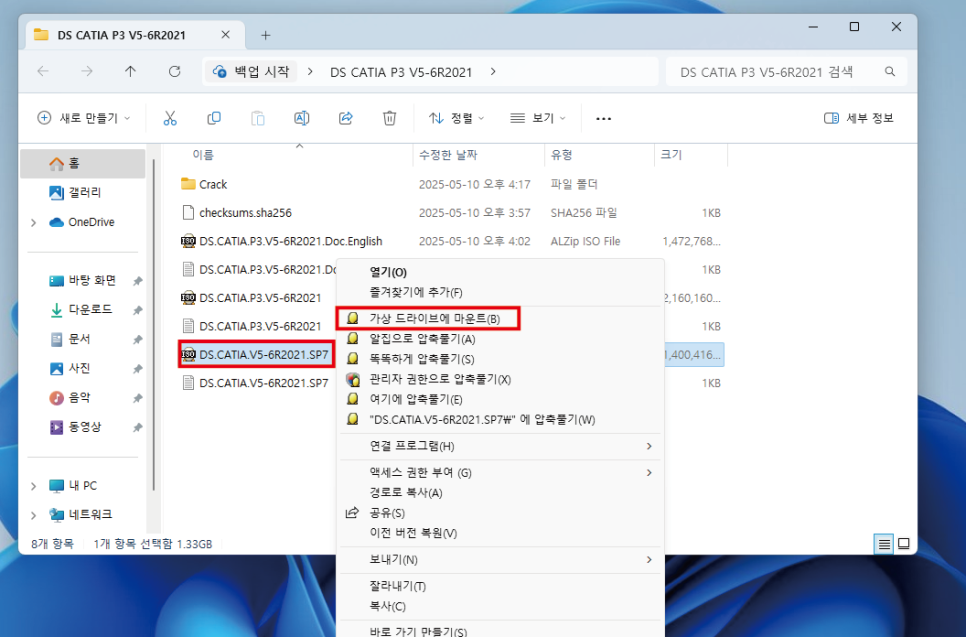
카티아 V5-6R2021 설치가 끝난후,
서비스 팩을 설치 해주어야 합니다.
서비스팩 파일을 "가상드라이브에마운트" 시켜 줍니다.

가상 드라이브 마운트후,
오른쪽 상단 검색창에, "Startspk"를 검색합니다.
그러면 서비스팩을 설치할수있는 파일이 검색됩니다.
"관리자 권한으로 실행" 시켜 줍니다.
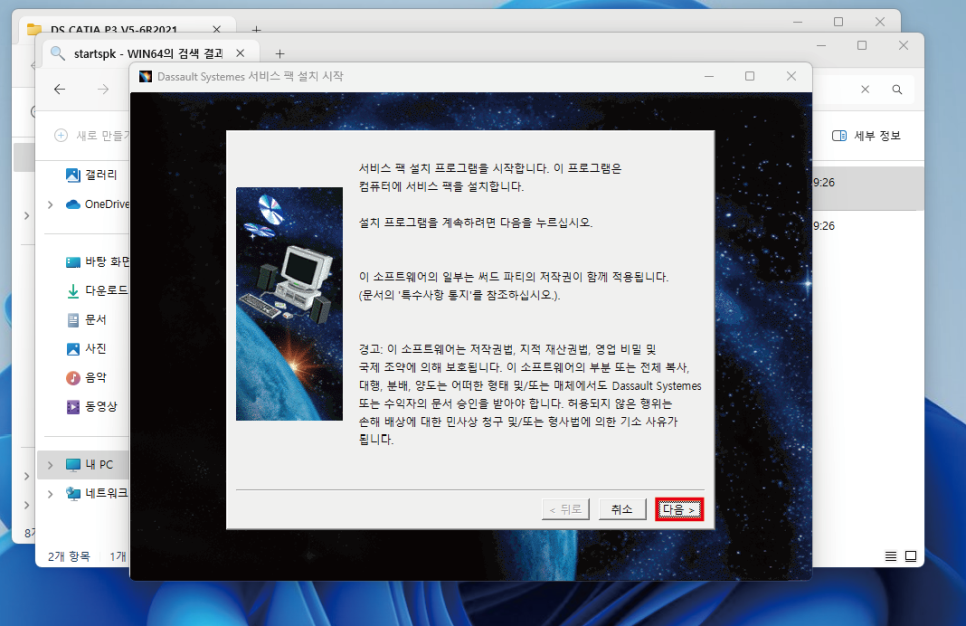
"다음" 클릭합니다.
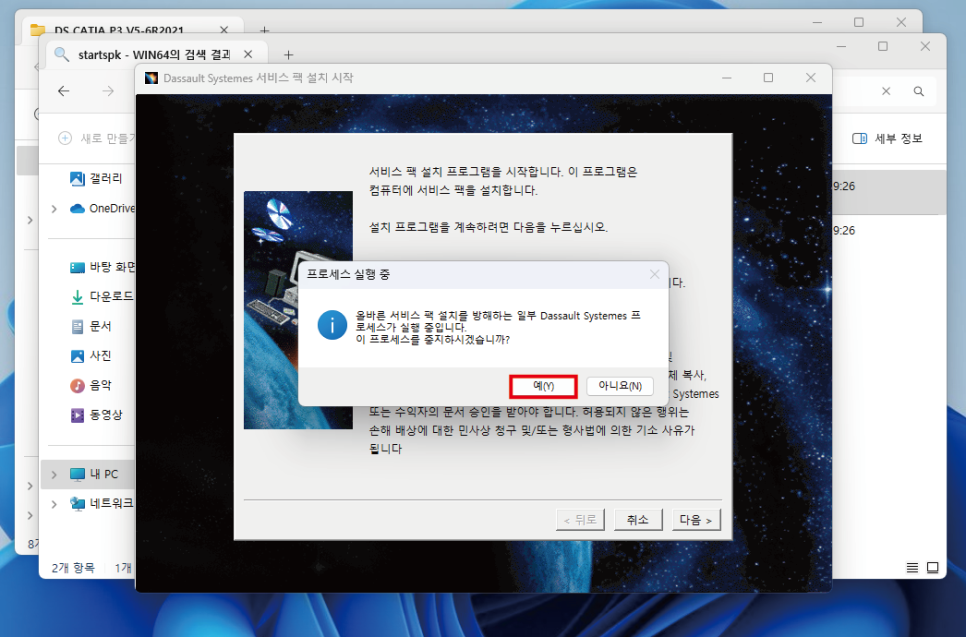
기존에 카티아 설치시 프로세서가
종료되지 않아서 뜨는 문구 입니다.
"예" 클릭하면 됩니다.

서비스팩 7을 설치해야 합니다.
"다음" 클릭합니다.
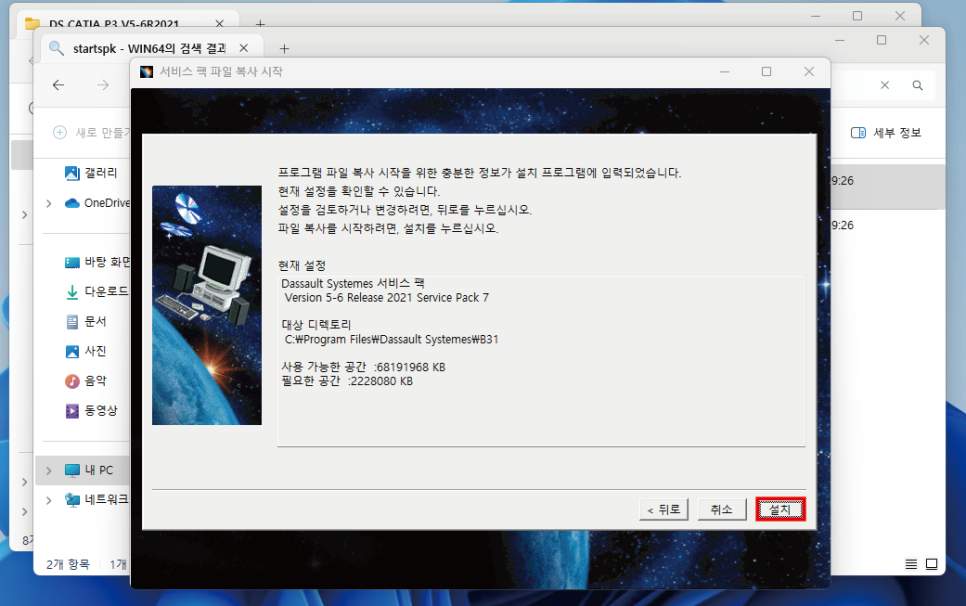
여기도 "다음" 클릭해줍니다.
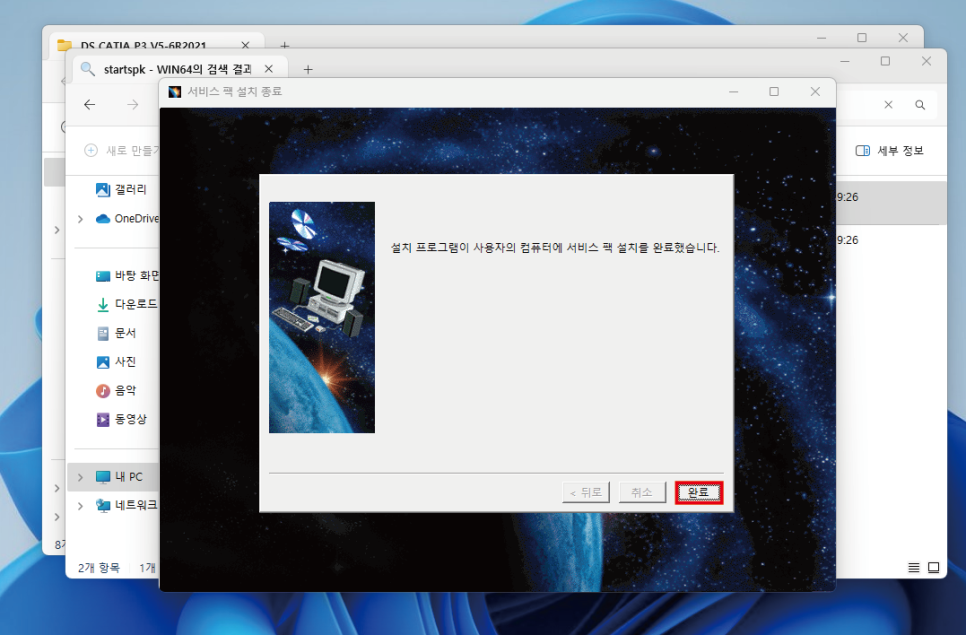
서비스팩은 금방 설치가 완료됩니다.
"완료" 클릭합니다.
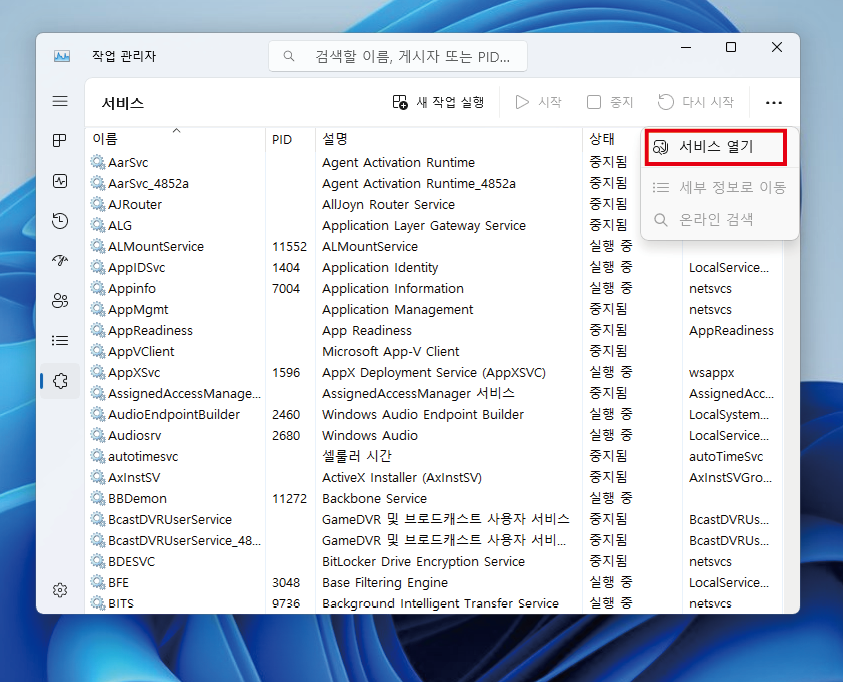
작업 관리자 실행후, 서비스탭을 클릭합니다.
그리고, "서비스열기" 클릭합니다.
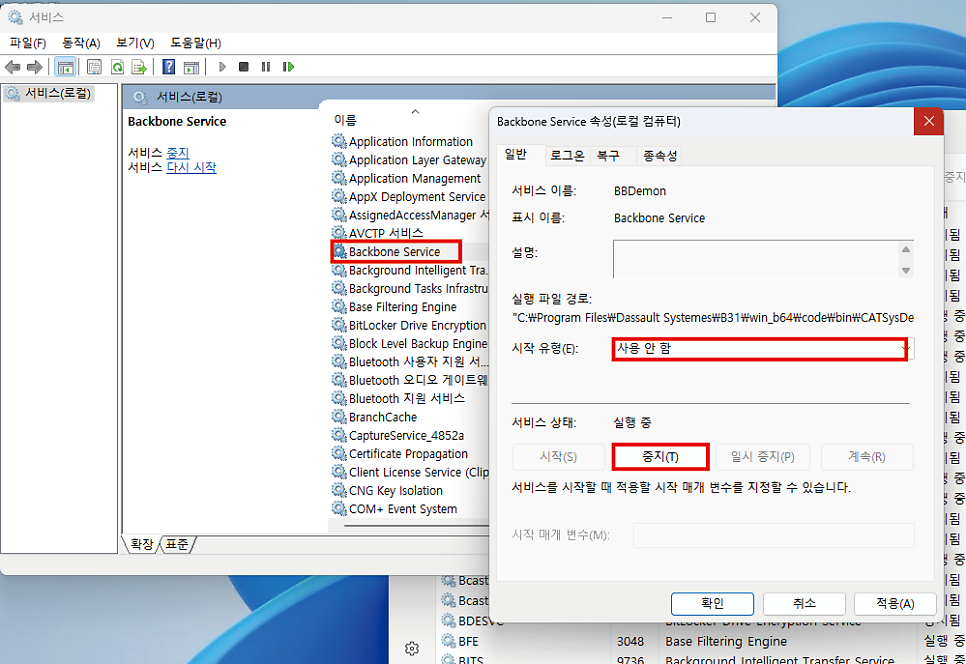
"Backbone Service" 라는 항목이 있습니다.
"사용안함" 선택후 "중지"
그리고 적용- 확인 클릭 해 줍니다.
이렇게 하면 백본서비스가 중지됩니다.
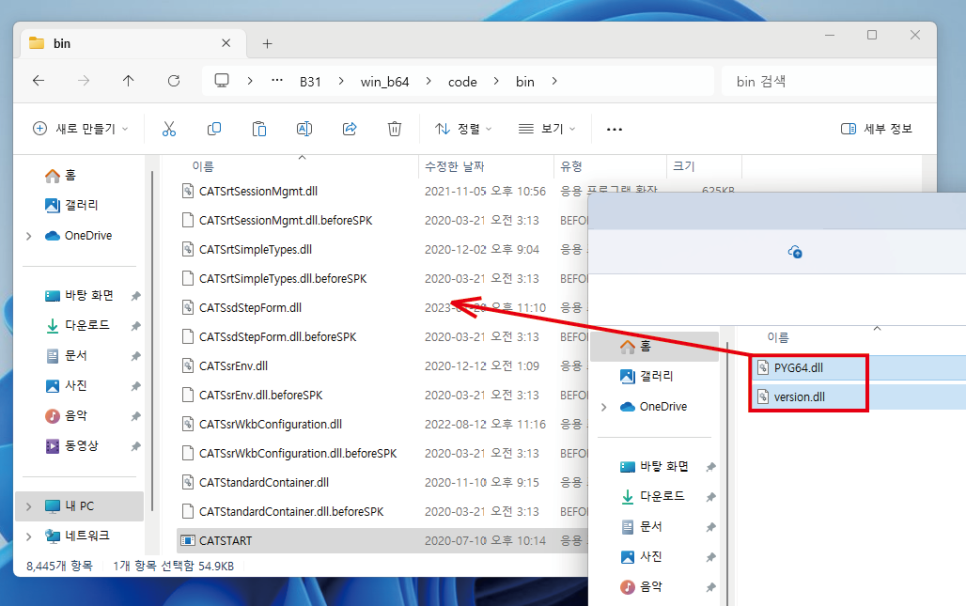
C:\Program Files\Dassault Systemes\B31\win_b64\code\bin
위 경로에 두가지 크랙파일을
복사 - 붙여넣기 합니다.
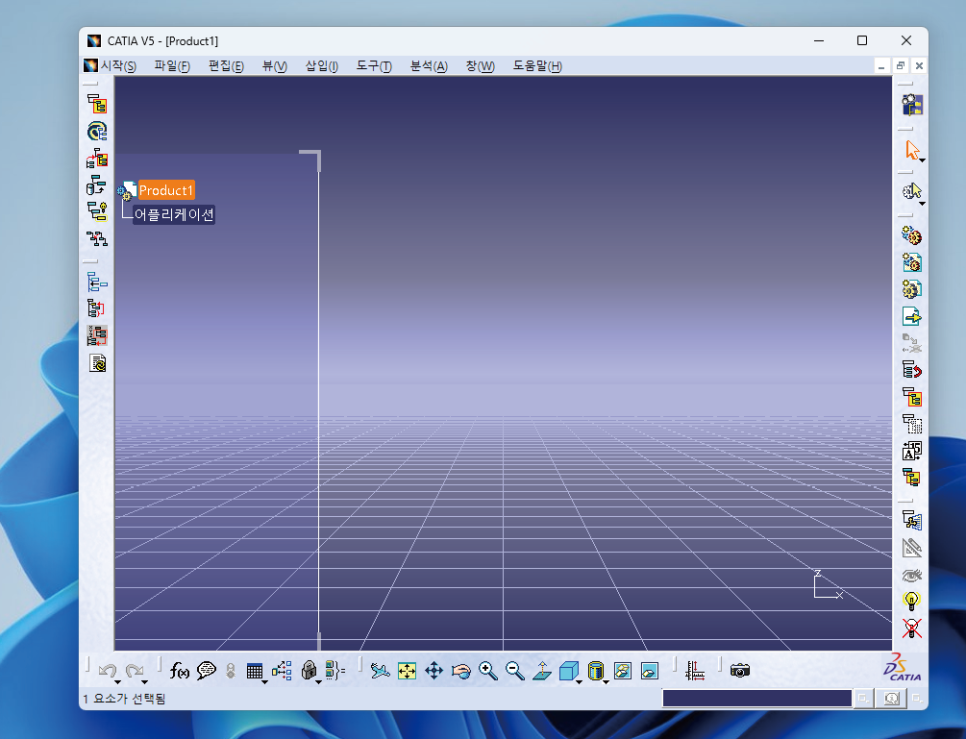
이제 CATIA P3 V5-6R2021를 실행해봅니다.
문제 없이 잘 실행되는것을 확인하였습니다.
카티아CATIA P3 V5-6R2021 설치가 필요하시다면? 컴테크에서 원격으로 도와드립니다.
010-2493-9362
카카오톡: p9362
연중무휴 늦은시간까지 영업합니다~ 언제든지 연락 또는 문자주세요.
'컴퓨터 S.W 정보 > 기계 · 제조 · 엔지니어링' 카테고리의 다른 글
| UG NX 설치! 지멘스 UGNX2506 설치방법! (0) | 2025.12.07 |
|---|---|
| Mentor Graphics PADS 9.5 설치부터 패치까지! (0) | 2025.12.07 |
| 파워밀 2016 Delcam Powermill 2016 설치방법 [USB필요X] (0) | 2025.12.07 |
| UG NX12설치 에러 없는 완벽 설치 방법! (0) | 2025.12.06 |
| 크레오 설치 PTC Creo설치부터 패치까지! 에러없는 설치방법 (0) | 2025.12.06 |


