오토데스크 마야(Maya) 설치부터 크랙패치까지! 한번에 하는방법
안녕하세요? 컴테크 입니다.
오토데스크 마야는 3D 컴퓨터 그래픽 소프트웨어로
3D 애니메이션, 모델링, 시물레이션 등등
렌더링 분야에서 업계표준으로 자리잡은 프로그램입니다.
많은 스튜디오에서 사용중이며, 모델링부터
렌더링까지 모든 과정이 한 프로그램 안에서
해결이 가능합니다.
직접 설치가 어려우시다면,
원격설치 가능합니다.
(010 2493 9362)
카카오톡ID: (p9362)
언제든지 연락주세요.
설치 시작 해 보겠습니다.
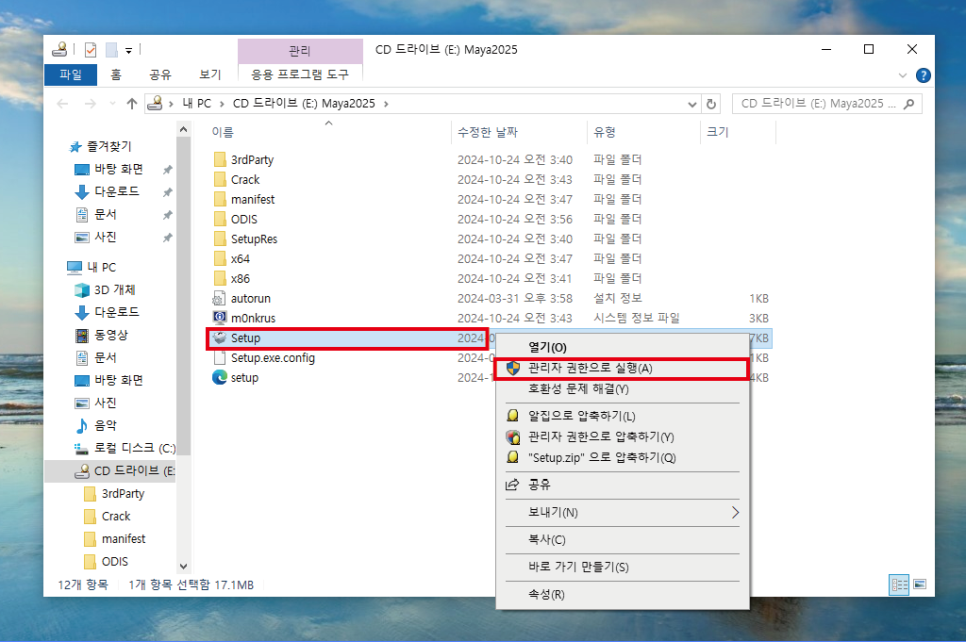
오토데스크 마야 설치폴더내에
"Setup" 파일이 있습니다.
이 파일을 "관리자권한으로실행"
시켜 줍니다.

제품 사용약관에 동의함에 체크하고
"NEXT" 를 클릭합니다.
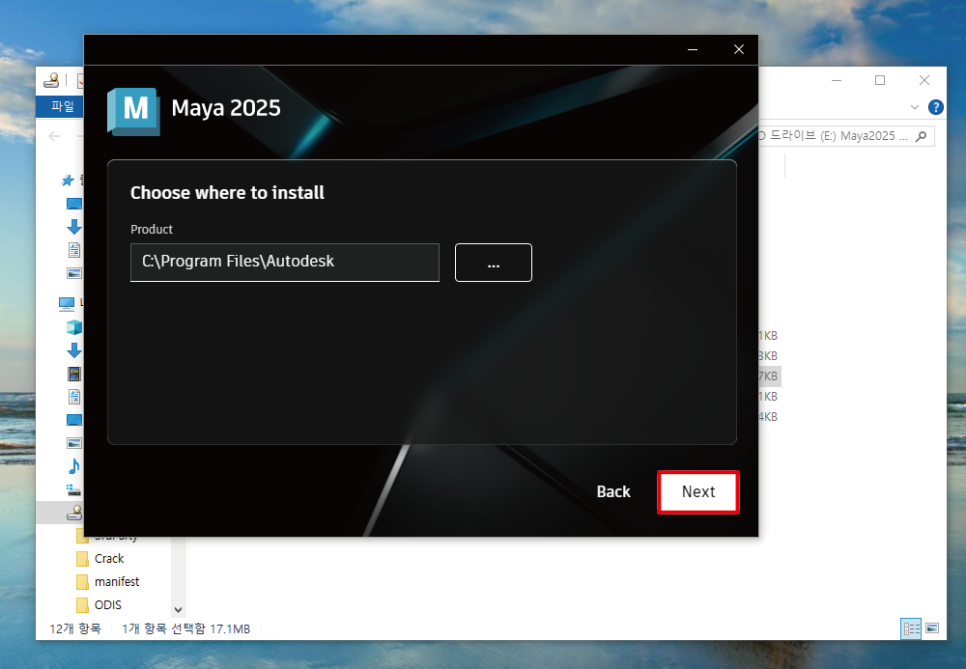
마야의 기본 설치경로는 로컬디스크C
드라이브 입니다.
기본 설치 경로는 바꾸지 않는것이 좋습니다.
만약, C 드라이브내에 설치공간이 없다면
필요하지 않은 파일 및 프로그램을 정리하고,
설치할것을 권해 드립니다.
"NEXT" 클릭합니다.
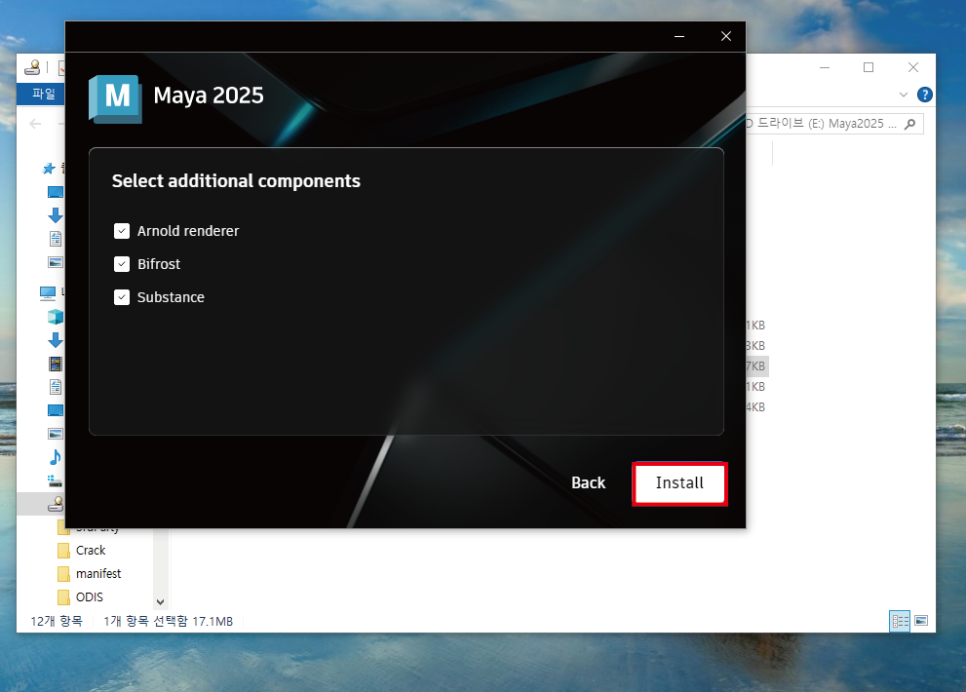
기본적으로 세개의 항목 모두
체킹이 되어있습니다.
"Install" 클릭하여 설치를 진행합니다.

오토데스크 마야의 프로그램용량자체가
큰 편은 아니라서 시간이 오래 걸리지 않습니다.
잠시 기다려 줍니다.

설치가 완료되면 "Finish" 버튼을 클릭하여
설치를 마무리 합니다.

"AdskNLM" 파일을 관리자 권한으로 실행시켜줍니다.
네트워크 라이센스 방식으로 인증을 받아야됩니다.
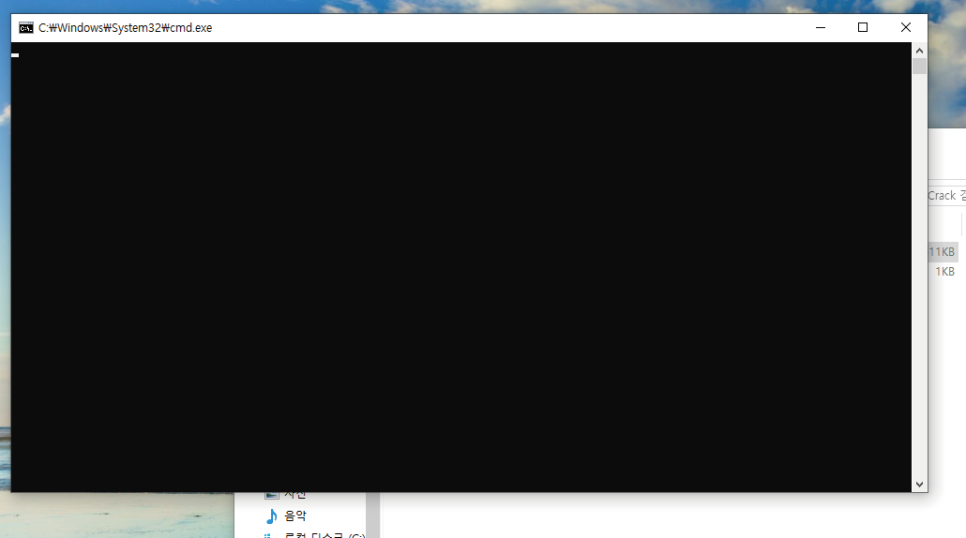
검은색 명령프롬프트 창이 깜빡거리면서,
라이센스서버를 설치 합니다.
이때, 시간이 걸리더라도
프롬프트 창을 닫으면 안됩니다.

"Cracking Complete. Enjoy"
위와 같은 창이뜨면, 라이센스
패치가 정상적으로 적용 되었다는 뜻 입니다.
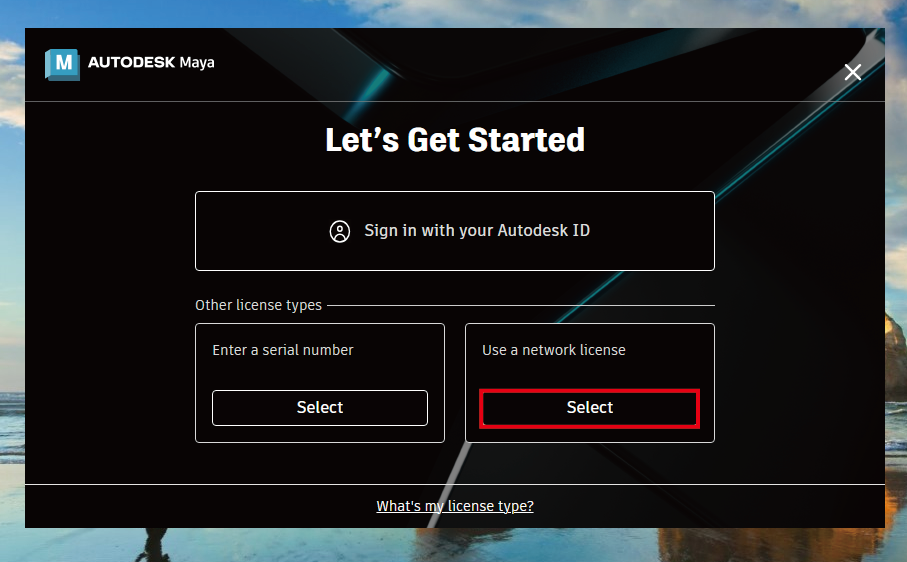
"Use a network License"
셀렉트 클릭해 줍니다.
시리얼 넘버 대신 네트워크 라이센스를
통하여 프로그램을 사용하겠다는 뜻 입니다.
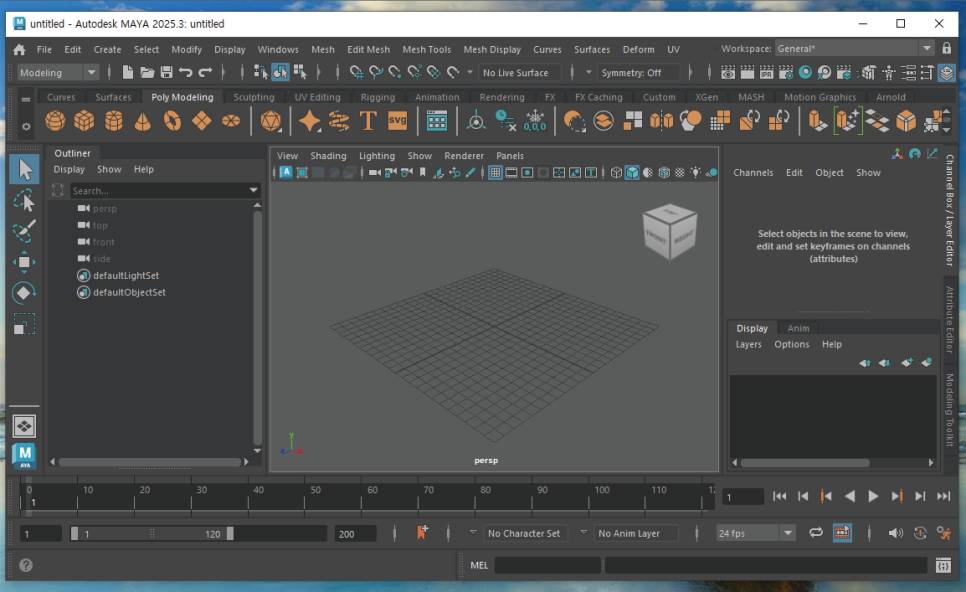
마야를 실행시켜봅니다.
정상적으로 잘 실행되는것을 확인할 수 있습니다.
만약, 기존의 오토데스크사 프로그램
Ex) 캐드.3DSMAX,레빗 등등 이 설치되어있다면
완벽하게 제거해야됩니다.
기존에 오토데스크사 프로그램을 완벽하게
제거하지 않으면, 네트워크 라이센스서버가
제대로 실행되지않아 에러가 뜰수밖에 없습니다.
하지만, 기존의 모든 오토데스크사 프로그램을
완벽하게 제거하고 다시 설치하는게 쉬운일이 아닙니다.
그래서.... 원격으로 셋팅해 드리는 이유입니다.
마야 설치가 필요하시다면? 컴테크에서 원격으로 도와드립니다.
010-2493-9362
카카오톡: p9362
연중무휴 늦은시간까지 영업합니다~ 언제든지 연락 또는 문자주세요.
'컴퓨터 S.W 정보' 카테고리의 다른 글
| 마스터캠X8 윈도우10 에러없는 완벽설치방법 (1) (0) | 2025.12.06 |
|---|---|
| 캐드2008 윈도우10 설치부터 크랙패치까지! 구버전캐드 설치방법! (0) | 2025.12.06 |
| 스케치업 2024 엔스케이프 4.2 설치부터 패치까지 (0) | 2025.12.06 |
| 윈도우10 설치방법 초기 셋팅부터 최적화 까지 완벽한 셋팅방법 2편 (0) | 2025.12.06 |
| 윈도우10 설치방법 초기 셋팅부터 최적화 까지 완벽한 셋팅방법 1편 (0) | 2025.12.06 |